
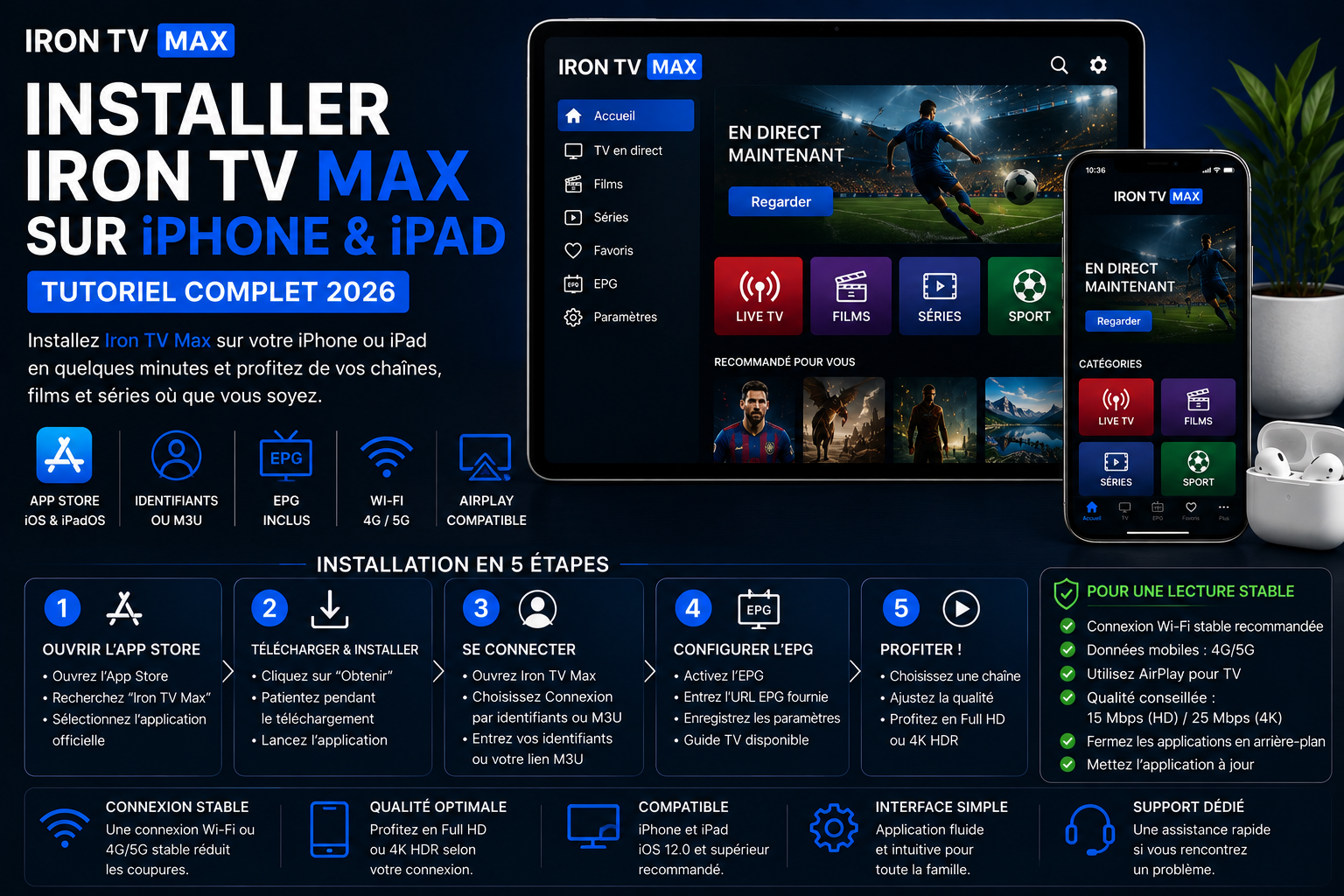
Installer Iron TV Max sur iPhone ou iPad : guide 2026
Ce guide explique comment installer Iron TV Max sur iPhone ou iPad en utilisant une application de lecture adaptée à iOS ou iPadOS. Vous découvrirez comment vérifier la compatibilité dans l’App Store, ajouter correctement vos accès, charger le guide TV (EPG), organiser les favoris et contrôler la stabilité en Wi-Fi, en 4G ou en 5G. Nous verrons aussi les différences entre AirPlay et l’installation sur Apple TV, les précautions en déplacement, les réglages de consommation mobile et une méthode de dépannage progressive, sans exposer vos informations personnelles.
Réponse directe : installation en cinq étapes
- Vérifiez la version d’iOS ou d’iPadOS, l’espace disponible et le fonctionnement de l’App Store.
- Choisissez un lecteur fiable et compatible avec le format d’accès communiqué, puis installez-le depuis l’App Store.
- Créez un profil et saisissez séparément l’adresse du serveur et les identifiants, ou importez une URL M3U autorisée selon l’application.
- Attendez la synchronisation du guide TV, puis testez plusieurs contenus en Wi‑Fi avant de modifier les paramètres de lecture.
- Si vous utilisez la 4G/5G, vérifiez les données cellulaires de l’application, les limites du forfait et l’itinérance. Testez AirPlay séparément si vous voulez diffuser sur un autre écran.
Différence importante : l’installation d’un lecteur iOS ne donne pas automatiquement accès à des contenus. Utilisez uniquement vos accès autorisés et vérifiez la compatibilité du lecteur. Si vous rencontrez un écran noir ou un refus de connexion, ne supprimez pas le profil avant d’avoir terminé les tests de base.
Utilisez uniquement des applications provenant de l’App Store et des accès que vous êtes autorisé à utiliser. Ne publiez jamais votre URL privée, votre identifiant, votre mot de passe, un QR code, un code de validation ou une capture montrant ces informations. N’installez pas de profil de configuration, de certificat ou de boutique provenant d’une source inconnue.
Ce guide concerne uniquement iPhone et iPad
Cette page couvre l’installation sur iOS et iPadOS. Pour le boîtier Apple TV avec tvOS, consultez le tutoriel Apple TV. Pour un ordinateur Apple, utilisez le tutoriel MacBook.
Si l’application est déjà configurée mais que la lecture se coupe, ouvrez le guide consacré au buffering. Pour un accès refusé, un EPG vide ou une application qui ne démarre plus, consultez le dépannage général Iron TV Max.
Un iPhone, un iPad Wi-Fi ou un iPad cellulaire : trois usages distincts
Sur iPhone, vous pouvez généralement comparer Wi-Fi et données mobiles si une ligne et un forfait actifs sont disponibles. Sur un iPad Wi-Fi uniquement, la 4G/5G n’existe pas directement : la comparaison avec un réseau mobile nécessite, si vous le souhaitez, le partage de connexion d’un téléphone. Un iPad Wi-Fi + Cellular peut disposer de données mobiles selon sa configuration et le forfait choisi.
Ne confondez pas non plus l’application Apple TV, présente sur de nombreux appareils, avec le boîtier Apple TV sous tvOS. Les procédures de cette page portent sur iOS et iPadOS ; les menus tvOS et les applications proposées sont différents. Pour une télévision Samsung ou LG, utilisez le tutoriel Smart TV adapté à son système.
Avant de commencer, vérifiez l’accès et le nombre de connexions
Votre formule peut limiter le nombre de lectures simultanées. Si un écran fonctionne et que le second affiche une erreur, commencez par interrompre la lecture sur le premier appareil avant de modifier la configuration du second. Retrouvez les caractéristiques annoncées sur la page des tarifs Iron TV Max ou demandez une confirmation à l’assistance.
Quelle action effectuer en premier ?
| Situation | Premier contrôle | Étape suivante |
|---|---|---|
| Première installation | Mettre le système à jour et vérifier l’espace libre. | Installer depuis l’App Store |
| Connexion refusée | Vérifier l’URL, l’identifiant, le mot de passe et les espaces invisibles. | Contrôler le format d’accès |
| Application introuvable | Vérifier la région de l’App Store et la compatibilité système. | Choisir une autre application fiable disponible. |
| Fonctionne en Wi‑Fi mais pas en 4G/5G | Vérifier l’autorisation des données cellulaires pour l’application. | Comparer les réseaux |
| EPG vide | Attendre la synchronisation, puis actualiser une fois. | Contrôler le guide |
| Application figée | Fermer et rouvrir uniquement l’application concernée. | Suivre le diagnostic progressif |
1. Préparer l’iPhone ou l’iPad
Avant d’installer l’application, contrôlez le système, le stockage, le réseau et les informations reçues. Cette préparation évite de confondre une erreur d’installation avec un problème de compte ou de connexion.
| Élément | Contrôle conseillé | Pourquoi |
|---|---|---|
| iOS ou iPadOS | Réglages → Général → Mise à jour logicielle. | Améliore la sécurité et la compatibilité. |
| Stockage | Réglages → Général → Stockage iPhone ou iPad. | Évite les téléchargements interrompus et certains ralentissements. |
| Compte Apple | Vérifier que l’App Store fonctionne normalement. | Permet l’installation et les mises à jour. |
| Réseau initial | Utiliser un Wi‑Fi stable pour la première synchronisation. | Réduit les erreurs pendant le chargement du guide. |
| Accès | Préparer le format exact reçu : identifiants ou playlist autorisée. | Évite de saisir les données dans le mauvais menu. |
Comment vérifier la compatibilité d’une application iOS avant de la télécharger
Sur la fiche App Store, consultez la version minimale du système, la mention « Compatible avec cet iPhone » ou « Compatible avec cet iPad », le nom de l’éditeur, l’historique des mises à jour et les éventuels achats intégrés. Une application prévue exclusivement pour un autre appareil peut apparaître dans des résultats de recherche, sans pour autant prendre en charge les fonctions nécessaires sur votre écran.
Si votre appareil ne peut pas installer la version d’iOS ou d’iPadOS exigée par un lecteur, ne cherchez pas une copie de l’application sur un site inconnu. Vous pouvez choisir une autre application disponible officiellement ou utiliser un appareil pris en charge. Les noms, les menus et les versions minimales changent avec les mises à jour.
Stockage et premier téléchargement
Une application peut fonctionner correctement mais manquer d’espace pour une mise à jour ou pour stocker ses données temporaires. Vérifiez le stockage de l’iPhone ou de l’iPad depuis Réglages, supprimez les éléments réellement inutiles puis réessayez. Évitez de supprimer les données d’un lecteur déjà configuré si vous ne pouvez pas récupérer son profil.
2. Choisir une application fiable dans l’App Store
L’application sert de lecteur et ne fournit pas nécessairement les contenus. Vérifiez qu’elle accepte le format qui vous a été remis, qu’elle identifie clairement son éditeur et qu’elle dispose d’une interface adaptée à l’iPhone ou à l’iPad.
| Critère | À vérifier | Signal d’alerte |
|---|---|---|
| Provenance | Téléchargement depuis l’App Store. | Profil, certificat ou boutique inconnue. |
| Compatibilité | Identifiants serveur, M3U ou autre format réellement fourni. | Application qui exige de transmettre les accès à un tiers. |
| Interface | Mode paysage, recherche, favoris et grille adaptée à l’iPad. | Publicités trompeuses ou navigation inutilisable. |
| Maintenance | Mises à jour récentes et assistance de l’éditeur. | Application abandonnée ou éditeur non identifiable. |
| Confidentialité | Fiche de confidentialité et permissions cohérentes. | Accès au micro, aux contacts ou aux photos sans nécessité claire. |
Le bon lecteur est celui qui accepte votre méthode de connexion
Avant de choisir, regardez ce que vous avez reçu : une adresse de serveur avec identifiant et mot de passe, une URL de playlist M3U, un fichier compatible ou éventuellement une adresse distincte pour l’EPG. Les options varient selon les lecteurs. Un écran de connexion par compte n’accepte pas forcément une playlist sous forme de lien, et une application conçue pour lire un fichier local ne propose pas nécessairement la synchronisation distante.
Sur iPhone, privilégiez la lisibilité des menus, la rapidité du chargement et une commande de lecture facile à utiliser d’une seule main. Sur iPad, la navigation en mode paysage, l’affichage du guide et l’organisation des catégories sont particulièrement utiles. Vérifiez aussi si les fonctions comme AirPlay, le choix du lecteur, les favoris ou la synchronisation sont incluses ou nécessitent un achat distinct.
Abonnement au lecteur et abonnement au service : ne pas les confondre
Une application peut vendre des options Premium indépendantes du service que vous souhaitez configurer. Un paiement effectué dans l’App Store ne remplace pas automatiquement un accès Iron TV Max. Lisez les conditions de l’éditeur du logiciel et celles du service séparément, notamment si l’application propose un renouvellement automatique.
Ne transmettez pas vos codes d’accès à une personne qui prétend devoir « activer » l’App Store pour vous. Un éditeur identifiable, une politique de confidentialité accessible et des autorisations cohérentes constituent de meilleurs critères qu’une promesse d’accès à tous les contenus.
3. Installer l’application depuis l’App Store
- Ouvrez l’App Store sur l’iPhone ou l’iPad.
- Recherchez le nom exact de l’application choisie.
- Vérifiez l’éditeur, la compatibilité, les achats intégrés et la fiche de confidentialité.
- Touchez Obtenir ou le prix affiché, puis confirmez l’installation.
- Ouvrez l’application et accordez uniquement les permissions utiles.
Si le bouton Obtenir ne fonctionne pas
Vérifiez en priorité la connexion Internet, le stockage, la compatibilité affichée sur la fiche et le fonctionnement de votre compte Apple. Si le téléchargement reste bloqué, redémarrez l’appareil puis réessayez une seule fois. Pour un problème touchant uniquement une application, recherchez d’abord une mise à jour ou un message de l’éditeur avant de modifier les réglages généraux de votre iPhone.
Selon l’appareil et la configuration du compte, l’installation peut demander Face ID, Touch ID ou le mot de passe du compte Apple. Cette validation se fait dans l’interface du système. Ne communiquez jamais un code de vérification à un intermédiaire qui vous contacte par message.
Réglages utiles juste après l’installation
Ouvrez le lecteur, repérez les menus « Ajouter un compte », « Nouvelle playlist » ou « Ajouter une source », puis identifiez l’option correspondant à vos accès. Refusez les autorisations injustifiées. Si l’application demande une permission d’accès au réseau local, examinez si elle est réellement nécessaire pour une fonction précise, par exemple la détection de certains appareils de diffusion, plutôt que de tout autoriser par défaut.
4. Configurer les identifiants ou la playlist autorisée
Créez un nouveau profil puis sélectionnez la méthode correspondant exactement aux informations reçues. Une URL de playlist ne se saisit pas dans les champs d’identifiant et de mot de passe.
Identifiants serveur
Saisissez l’adresse du service, l’identifiant et le mot de passe sans espace avant ou après. Donnez au profil un nom local simple.
Playlist autorisée
Collez le lien complet uniquement si l’application accepte ce format et si vous êtes autorisé à l’utiliser.
| Format reçu | Champs de l’application | Vérification importante |
|---|---|---|
| Serveur et identifiants | Adresse ou URL, utilisateur et mot de passe | Copier chaque élément dans le bon champ et supprimer les espaces invisibles |
| URL M3U | Ajouter une playlist depuis une adresse web | Vérifier que le lecteur accepte le format M3U et que le lien est complet |
| Fichier de playlist | Importer un fichier local si la fonction existe | Ne pas confondre un fichier téléchargé et un lien de téléchargement privé |
| EPG / XMLTV | Ajouter ou actualiser la source du guide TV | Ne pas coller le lien du guide dans le champ de playlist |
Créer un profil sans erreur de saisie
Donnez au profil un nom local compréhensible, comme « iPhone personnel » ou « iPad salon », sans y inscrire votre mot de passe. Saisissez ensuite l’adresse et les identifiants dans les champs prévus. Une confusion entre la lettre « O » et le chiffre « 0 », une URL tronquée ou un espace introduit par copier-coller peut suffire à empêcher la connexion.
Lorsque le lecteur refuse les accès, vérifiez l’expiration et le nombre de connexions simultanées avant de créer plusieurs profils identiques. Si nécessaire, notez le message exact et ouvrez le guide complet de configuration. N’envoyez jamais publiquement un lien M3U complet : il peut contenir des éléments permettant d’utiliser votre accès.
5. Charger l’EPG, les catégories et les favoris
La première synchronisation peut prendre plusieurs minutes. Laissez l’application ouverte avant de conclure que le guide est vide ou que des catégories manquent.
Guide et catégories
Attendez la fin du chargement, puis actualisez une seule fois si le guide reste incomplet.
Favoris
Créez une liste courte pour simplifier la navigation et limiter les recherches répétées.
Utilisation sur iPad
Le mode paysage facilite souvent l’affichage du guide, de la grille et des catégories.
Actualisation
Utilisez la fonction intégrée avant de supprimer le profil ou de réinstaller l’application.
Le guide TV est vide alors que la lecture fonctionne
Si les contenus démarrent mais que les programmes ne s’affichent pas, le problème peut être limité à la source EPG. Attendez la fin de l’import initial, vérifiez la date et le fuseau horaire du système et recherchez un bouton d’actualisation du guide. Certains lecteurs exigent une URL EPG distincte, tandis que d’autres la récupèrent automatiquement avec les informations du compte.
Évitez de rafraîchir plusieurs fois en quelques secondes. Une actualisation en cours peut prendre davantage de temps sur une connexion lente, et des tentatives répétées compliquent le diagnostic. Vérifiez ensuite deux ou trois chaînes connues au lieu de parcourir tout le catalogue.
Organiser les favoris selon l’usage de l’iPhone ou de l’iPad
Créez une petite liste de chaînes ou de contenus régulièrement utilisés, puis regroupez-les si votre application le permet. Sur un iPad, le mode paysage est pratique pour parcourir le guide ; sur un iPhone, les favoris limitent la navigation et facilitent les changements de contenu. Si vous utilisez plusieurs appareils, ne supposez pas que les favoris sont synchronisés : cela dépend du lecteur et de ses fonctions.
6. Wi‑Fi, 4G/5G, consommation et itinérance
Configurez d’abord l’application sur un Wi‑Fi stable. Testez ensuite les données mobiles sans modifier les identifiants ni la qualité au même moment.
| Connexion | Avantage | Point à surveiller | Test conseillé |
|---|---|---|---|
| Wi‑Fi | Pas de consommation du forfait mobile. | Distance, murs, interférences et congestion. | Se rapprocher du routeur ou tester un autre Wi‑Fi. |
| 4G | Couverture souvent étendue. | Débit variable et quota de données. | Tester immobile dans une zone bien couverte. |
| 5G | Débit potentiel plus élevé. | Bascule entre antennes et couverture variable. | Comparer la 4G et la 5G au même endroit. |
| Itinérance | Connexion lors d’un déplacement à l’étranger. | Coût, limites et politique de l’opérateur. | Vérifier le forfait avant toute longue session. |
| Données désactivées | Évite une consommation involontaire. | L’application fonctionne seulement en Wi‑Fi. | Vérifier l’autorisation dans Réglages → Données cellulaires. |
Autoriser les données cellulaires pour l’application
Sur un iPhone ou un iPad doté d’une connexion cellulaire, ouvrez Réglages → Données cellulaires (ou « Données mobiles » selon la version), puis recherchez l’application et vérifiez son autorisation. Si les données mobiles sont désactivées uniquement pour ce lecteur, il pourra fonctionner en Wi-Fi mais refuser de charger les contenus lorsque vous quittez votre domicile. Sur un iPad Wi-Fi uniquement, cette option n’est pas disponible.
Pour comparer correctement les réseaux, testez un même contenu avec la même application et la même qualité. Ne changez pas les identifiants ni les réglages du lecteur entre les essais. Si la lecture devient fluide en Wi-Fi mais s’arrête en 4G/5G, vérifiez la couverture, les limitations du forfait, la consommation déjà effectuée et le statut des données mobiles avant de suspecter l’accès.
Combien de données consomme une heure de vidéo ?
La consommation dépend surtout du débit réel du flux, et pas seulement de l’étiquette HD ou 4K. À titre de repère mathématique, une vidéo à 3 Mbit/s représente environ 1,35 Go par heure, une vidéo à 5 Mbit/s environ 2,25 Go et une vidéo à 10 Mbit/s environ 4,5 Go, hors variations, surdébit et autres activités réseau. Ces chiffres sont des exemples de calcul, pas des débits ou qualités annoncés pour Iron TV Max.
| Débit vidéo moyen | Consommation théorique par heure | Sur 2 heures |
|---|---|---|
| 3 Mbit/s | Environ 1,35 Go | Environ 2,7 Go |
| 5 Mbit/s | Environ 2,25 Go | Environ 4,5 Go |
| 10 Mbit/s | Environ 4,5 Go | Environ 9 Go |
Pour connaître la consommation réelle, utilisez les statistiques de l’appareil dans Réglages → Données cellulaires et, pour la période facturée, les informations de votre opérateur. Sur iPhone, certaines fonctions d’assistance réseau peuvent utiliser les données mobiles lorsque le Wi-Fi est faible : contrôlez les réglages et vos statistiques si votre forfait est limité.
Itinérance, eSIM et double SIM
À l’étranger, vérifiez que la ligne sélectionnée pour les données est la bonne, en particulier si vous utilisez une eSIM de voyage ou deux cartes SIM. Le mode « Données à l’étranger » doit correspondre aux conditions de votre offre : le laisser activé sans forfait adapté peut entraîner des frais. Certaines eSIM fonctionnent par itinérance même dans le pays de destination ; suivez les instructions précises de votre opérateur, sans modifier au hasard les paramètres réseau.
Le mode Faibles données peut réduire certaines activités en arrière-plan, mais ne garantit pas qu’un lecteur impose une résolution précise. Si vous voulez limiter réellement la vidéo, choisissez une qualité inférieure dans l’application lorsqu’elle propose cette option et contrôlez ensuite votre consommation.
7. Utiliser AirPlay sans confondre les appareils
AirPlay permet d’envoyer l’image ou le son vers un appareil compatible présent sur le même réseau. Il ne remplace pas une installation native sur Apple TV et sa disponibilité dépend de l’application, du réseau et des protections du contenu.
| Situation | Vérification | Solution |
|---|---|---|
| L’appareil n’apparaît pas | iPhone/iPad et récepteur sur le même Wi‑Fi. | Redémarrer le Wi‑Fi et vérifier AirPlay sur le récepteur. |
| Image instable | Qualité du Wi‑Fi entre les deux appareils. | Rapprocher du routeur ou réduire temporairement la qualité. |
| Son uniquement | Compatibilité vidéo de l’application ou du contenu. | Tester un autre contenu ou utiliser l’application native du téléviseur. |
| Lecture interrompue en arrière-plan | Comportement de l’application et verrouillage de l’écran. | Garder l’application active pendant le test. |
Diffuser la vidéo ou recopier l’écran : quelle méthode choisir ?
Dans un lecteur compatible, le bouton AirPlay peut permettre d’envoyer une vidéo vers un récepteur adapté, tandis que la fonction « Recopie de l’écran » du Centre de contrôle reproduit l’affichage de l’iPhone ou de l’iPad. Les résultats peuvent différer : une application peut autoriser le son mais pas la vidéo, ou ne pas prendre en charge la recopie pour certains contenus. Ce comportement dépend des capacités du logiciel et des droits associés à la diffusion.
- Connectez l’iPhone ou l’iPad et l’appareil récepteur au même réseau Wi-Fi lorsque la fonction le requiert.
- Vérifiez que le récepteur est allumé, à jour et autorisé à recevoir AirPlay.
- Dans l’application, cherchez le bouton de diffusion compatible ; sinon, testez la recopie d’écran depuis le Centre de contrôle.
- Choisissez l’appareil et vérifiez la lecture sur un contenu autorisé qui prend en charge cette fonction.
- Si la diffusion échoue, réessayez après un redémarrage du récepteur et de l’appareil mobile, sans modifier vos accès.
Un écran noir sur la télévision alors que la vidéo fonctionne sur l’iPhone peut révéler une limitation d’AirPlay, une restriction du contenu ou une incompatibilité du lecteur. Dans ce cas, l’installation d’un lecteur natif sur le boîtier Apple TV ou sur la Smart TV peut constituer un parcours plus approprié, selon les applications disponibles et les droits d’utilisation.
8. Qualité vidéo, batterie, température et stockage
Commencez en HD ou Full HD. Une qualité supérieure est utile seulement si le réseau, l’application et l’appareil restent stables.
| Observation | Action | Pourquoi |
|---|---|---|
| Buffering en haute qualité | Réduire temporairement la qualité. | Permet d’isoler le réseau ou le décodage. |
| Appareil chaud | Éviter le soleil, retirer une coque très isolante si nécessaire et laisser refroidir. | La chaleur peut réduire les performances. |
| Batterie faible | Utiliser un chargeur compatible pour une longue session. | Évite une interruption inattendue. |
| Mode économie d’énergie | Ne le désactiver que pour un test comparatif précis. | Certaines activités peuvent être limitées. |
| Stockage presque plein | Supprimer les téléchargements ou applications inutiles. | Facilite les mises à jour et le cache. |
Comprendre les ralentissements pendant une longue session
Si le lecteur fonctionne au départ puis ralentit après plusieurs minutes, vérifiez si le problème apparaît également avec une application vidéo ordinaire. Une connexion variable, des ressources limitées, un téléchargement en arrière-plan ou une température élevée peuvent jouer un rôle. Testez le même contenu en qualité inférieure sans modifier le réseau, puis réessayez dans des conditions plus fraîches.
Évitez de laisser l’iPhone ou l’iPad en plein soleil durant une longue lecture. Si un avertissement de température apparaît, interrompez l’utilisation et laissez l’appareil retrouver une température normale. Un appareil très chaud peut réduire ses performances pour se protéger. Il n’est pas nécessaire de désactiver systématiquement le mode économie d’énergie ; ne changez ce réglage que pour un test ciblé.
Son, sous-titres et mode paysage
Si l’image est visible mais qu’aucun son ne sort, vérifiez le volume du lecteur, la sortie audio choisie et la connexion éventuelle à des écouteurs Bluetooth. Pour les sous-titres, les langues audio ou la rotation automatique, les options dépendent du contenu et de l’application. Vérifiez d’abord un second contenu avant de penser qu’un réglage général est défectueux.
Sur iPad, la grille EPG et les favoris sont souvent plus confortables en mode paysage ; sur iPhone, vérifiez le verrouillage d’orientation si la vidéo ne bascule pas. N’assimilez pas automatiquement une image déformée à une panne de réseau : le format d’affichage et les paramètres du lecteur peuvent être en cause.
9. Résoudre les erreurs fréquentes sur iPhone et iPad
| Symptôme | Cause possible | Diagnostic conseillé |
|---|---|---|
| L’application ne se télécharge pas | Connexion, stockage, compte Apple ou restriction App Store. | Vérifier Internet, l’espace libre, les mises à jour et les restrictions. |
| Connexion refusée | Erreur de saisie, accès expiré ou format incorrect. | Retaper les champs sans exposer les identifiants, puis contacter le support. |
| EPG ou catégories vides | Synchronisation incomplète ou réseau instable. | Attendre, actualiser une fois et relancer l’application. |
| Fonctionne en Wi‑Fi mais pas en 4G/5G | Données cellulaires désactivées ou réseau mobile variable. | Vérifier l’autorisation des données et comparer 4G/5G. |
| Buffering | Réseau variable, qualité élevée ou VPN tiers. | Tester le Wi‑Fi, réduire la qualité et comparer sans VPN lorsque celui-ci est facultatif. |
| Application figée | Bug temporaire ou version ancienne. | Fermer et rouvrir l’app, redémarrer, mettre à jour, puis réinstaller en dernier recours. |
| Écran noir sur un contenu | Contenu isolé ou format non pris en charge. | Tester plusieurs contenus et une autre qualité. |
Procédure de dépannage sans perdre vos accès
- Notez le symptôme exact, l’heure et l’application concernée : connexion, EPG, image, son ou ralentissement.
- Vérifiez que le téléphone ou la tablette dispose d’Internet en ouvrant un autre service légitime.
- Relancez uniquement le lecteur, puis redémarrez l’appareil si le problème persiste.
- Testez un deuxième contenu et, si possible, une qualité inférieure, sans effacer le profil.
- Comparez le Wi-Fi et les données mobiles si votre appareil et votre forfait le permettent.
- Vérifiez les mises à jour iOS/iPadOS et de l’application, puis contrôlez l’EPG et le format d’accès.
- En dernier recours seulement, envisagez la réinstallation après avoir conservé les informations nécessaires pour restaurer le profil.
| Situation | Test permettant d’isoler la cause | Action ensuite |
|---|---|---|
| Un seul contenu bloque | Tester deux autres contenus et la même application | Signaler le titre ou le nom de la chaîne, pas réinstaller tout le lecteur |
| Le son continue avec écran noir | Comparer un autre contenu et une qualité inférieure | Examiner le format vidéo ou les capacités du lecteur |
| Le lecteur se ferme soudainement | Contrôler mise à jour, stockage et température | Redémarrer et conserver le message exact si répétitif |
| AirPlay n’affiche que le son | Vérifier une autre vidéo compatible et les mêmes réseaux | Contrôler les restrictions de diffusion ou utiliser un lecteur natif |
| Le deuxième appareil ne peut pas lire | Arrêter temporairement la première session | Vérifier le nombre de connexions simultanées prévues dans la formule |
Pour les coupures répétées, consultez le dépannage buffering Iron TV Max. Si plusieurs fonctions cessent de marcher en même temps, la procédure du guide de dépannage général est plus adaptée.
10. Protocole de validation après configuration
- Vérifiez que l’application et iOS ou iPadOS sont à jour.
- Attendez la fin du chargement initial du guide et des catégories.
- Testez plusieurs contenus autorisés sur un Wi‑Fi stable.
- Créez deux ou trois favoris et vérifiez la navigation.
- Augmentez la qualité seulement après une lecture stable.
- Testez les données mobiles seulement si vous souhaitez les utiliser.
- Comparez 4G et 5G sans modifier simultanément l’application ou les accès.
- Testez AirPlay séparément, sur le même Wi‑Fi.
- Notez l’heure, le réseau, l’application, le message exact et les tests réalisés avant de contacter le support.
Comment savoir que la configuration est vraiment terminée ?
La réussite ne se limite pas à l’ouverture de la page d’accueil du lecteur. Vérifiez que vous pouvez ouvrir plusieurs contenus autorisés, revenir aux catégories, consulter le guide TV, retrouver vos favoris et reprendre la lecture après avoir fermé puis rouvert l’application. Un test de dix à quinze minutes sur un réseau stable donne une meilleure indication qu’une lecture de quelques secondes.
Si vous comptez regarder principalement en déplacement, refaites un test court en 4G/5G en contrôlant les données cellulaires et votre forfait. Si vous utilisez AirPlay, validez séparément la détection du récepteur, l’image et le son. Conservez les paramètres stables, sans chercher à augmenter la résolution si vous ne constatez aucun bénéfice visible.
Sources techniques proposées dans le fichier d’origine
Les liens suivants permettent de vérifier les procédures générales d’Apple. Les intitulés et chemins de réglages peuvent évoluer avec une future version du système.
- Apple — télécharger des applications sur iPhone ou iPad
- Apple — mettre à jour un iPhone ou un iPad
- Apple — utiliser les données cellulaires
- Apple — dépanner une application qui ne répond plus
- Apple — connecter un iPhone ou un iPad au Wi‑Fi
- Apple — gérer les données cellulaires et leur consommation sur iPhone et iPad
- Apple — résoudre un problème AirPlay ou de recopie d’écran
- Apple — choisir les options 5G et données mobiles
Les chemins de menu et les fonctions citées suivent la documentation Apple et peuvent varier selon l’appareil, la langue et la version du système. Les pages officielles décrivent le fonctionnement d’iOS/iPadOS ; elles ne constituent pas une garantie de compatibilité pour un lecteur tiers ou un contenu particulier.
Guides complémentaires
Configuration et dépannage
Écosystème Apple
Autres appareils
Avant de commander, comparez les formules Iron TV Max et le nombre de connexions utiles à votre foyer. Si votre objectif est uniquement d’utiliser un téléviseur, vérifiez plutôt le guide correspondant directement à votre écran : la lecture sur téléphone et la diffusion AirPlay n’impliquent pas la même configuration.
Questions fréquentes sur iPhone et iPad
Comment installer Iron TV Max sur iPhone ou iPad ?
Ouvrez l’App Store, choisissez une application de lecture adaptée à iOS ou iPadOS et au format d’accès fourni, puis créez un profil avec vos informations autorisées. Laissez l’EPG se synchroniser et validez plusieurs contenus en Wi-Fi avant de tester les données mobiles ou AirPlay.
Quelle application choisir ?
Choisissez un lecteur dont l’éditeur est identifiable, dont la fiche App Store indique une compatibilité avec votre système et qui accepte votre méthode de connexion. Vérifiez les achats intégrés, les favoris, l’EPG et AirPlay si ces fonctions vous intéressent. Le logiciel ne fournit pas nécessairement de contenu.
Puis-je utiliser une playlist sur iPhone ou iPad ?
Oui, à condition que votre application accepte les URL ou fichiers M3U et que vous ayez le droit d’utiliser la playlist. Gardez le lien privé, car il peut inclure des informations de compte ou d’accès. Ne confondez pas URL M3U et URL EPG.
Pourquoi l’application fonctionne en Wi‑Fi mais pas en 4G ou 5G ?
Commencez par Réglages → Données cellulaires et contrôlez que l’application est autorisée à utiliser le réseau mobile. Vérifiez la couverture, les restrictions du forfait, la ligne eSIM sélectionnée et l’itinérance éventuelle. Un iPad Wi-Fi uniquement n’a pas de modem cellulaire intégré.
AirPlay remplace-t-il l’installation sur Apple TV ?
Non. AirPlay diffuse depuis un appareil source vers un récepteur compatible, tandis qu’une application tvOS s’exécute directement sur le boîtier Apple TV. AirPlay dépend aussi des autorisations de l’application, du Wi-Fi et de la prise en charge du contenu.
Pourquoi le guide ou les catégories sont-ils vides ?
La première synchronisation peut être lente. Attendez, vérifiez le fuseau horaire et rafraîchissez une seule fois. Certains lecteurs nécessitent une source EPG distincte. Si les contenus fonctionnent malgré l’absence de grille, il peut s’agir d’un problème propre au guide.
Faut-il fermer toutes les applications avant la lecture ?
Non. Il est généralement préférable de ne fermer que l’application qui ne répond plus. Redémarrez l’appareil si le comportement anormal continue, puis contrôlez la mise à jour et le stockage. Fermer toutes les applications à chaque lecture n’est pas une condition d’installation.
Que transmettre au support ?
Communiquez le modèle, la version iOS ou iPadOS, le nom de l’application, le type d’accès sans révéler sa valeur, le Wi-Fi ou la 4G/5G, l’heure, le message exact et les tests déjà effectués. Masquez les identifiants, liens, QR codes et données de paiement.
Un iPad Wi-Fi peut-il utiliser Iron TV Max en 4G ou en 5G ?
Pas directement s’il ne possède pas de modem cellulaire. Il peut toutefois se connecter au partage de connexion d’un téléphone, si votre forfait et votre appareil le permettent. Un iPad Wi-Fi + Cellular peut disposer de sa propre ligne mobile.
Combien de données consomme une heure de vidéo sur iPhone ?
Tout dépend du débit réel : à titre d’exemple, 5 Mbit/s correspondent à environ 2,25 Go par heure. Utilisez Réglages → Données cellulaires et les statistiques de votre opérateur pour mesurer votre consommation réelle. La qualité annoncée ne suffit pas à établir un chiffre exact.
Pourquoi AirPlay affiche-t-il le son mais pas l’image ?
Une application ou un contenu peut restreindre la diffusion vidéo. Vérifiez que les deux appareils sont compatibles et connectés au bon réseau, puis testez un autre contenu autorisé. Utilisez un lecteur directement installé sur le récepteur si nécessaire et disponible.
Faut-il désactiver le VPN pour installer l’application ?
Pas systématiquement. Si un VPN facultatif semble ralentir la lecture, effectuez seulement un test comparatif lorsque vous êtes autorisé à le désactiver. Le VPN ne corrige pas un identifiant incorrect et n’explique pas toutes les coupures.
Pourquoi la vidéo s’arrête-t-elle lorsque je change de réseau ?
Le passage du Wi-Fi à la 4G/5G peut interrompre une session selon le lecteur et le service. Vérifiez les données cellulaires, attendez que le nouveau réseau soit disponible et relancez la lecture sans recréer le profil.
Comment vérifier si l’application est compatible avec mon iOS ou iPadOS ?
Consultez sa fiche dans l’App Store et vérifiez la version minimale, les appareils pris en charge et les informations de l’éditeur. Une application présente dans les résultats n’offre pas nécessairement les mêmes fonctions sur iPhone et iPad.
Dois-je supprimer le lecteur si le guide EPG est vide ?
Non. Attendez le premier chargement, vérifiez la connexion, l’heure et une éventuelle source EPG séparée. N’effacez le profil qu’en dernier recours et seulement après avoir sauvegardé les informations nécessaires.
Peut-on utiliser les mêmes accès sur iPhone et iPad en même temps ?
Le nombre d’appareils enregistrés et le nombre de lectures simultanées sont deux sujets différents. Consultez les conditions de votre formule : si un deuxième écran échoue, fermez d’abord la lecture sur le premier pour effectuer un test.
Installation toujours bloquée ?
Préparez le modèle, la version iOS ou iPadOS, le nom exact de l’application, la méthode de configuration, le réseau, le message affiché et les tests déjà réalisés.