 📚 Centre d’aide Iron TV Max
Tutoriels Iron TV Max : guides d’installation par appareil
Vous voulez installer Iron TV Max sur une télévision, un boîtier, un smartphone ou un ordinateur ? Ce centre d’aide rassemble les guides par système, avec les étapes pour choisir une application compatible, ajouter vos accès autorisés, régler l’EPG et tester la lecture. Si tout est déjà installé, commencez plutôt par le symptôme rencontré : connexion refusée, écran noir, buffering, guide TV vide ou problème de son.
Quel tutoriel choisir ?
Commencez par identifier le système de votre appareil. Le nom de la marque ne suffit pas toujours : une TV peut utiliser Tizen, webOS, Android TV, Google TV ou un système propriétaire.
| Votre appareil | Guide principal | Quand choisir un autre guide |
|---|---|---|
| TV Samsung sous Tizen | Tutoriel Samsung TV | Si un boîtier HDMI est utilisé, suivez le guide du boîtier. |
| TV LG sous webOS | Tutoriel LG TV webOS | Utilisez le guide Smart TV si le système exact est inconnu. |
| Android TV ou Google TV | Tutoriel Android TV | Pour NVIDIA SHIELD, le guide dédié est plus précis. |
| Amazon Fire TV | Tutoriel Fire TV Stick | Fire OS possède des menus différents d’Android TV. |
| NVIDIA SHIELD TV | Tutoriel NVIDIA SHIELD | Utilisez-le pour les réglages 4K, HDR, audio et Ethernet. |
| Apple TV | Tutoriel Apple TV | Le guide iPhone/iPad concerne l’usage mobile et AirPlay. |
| Ordinateur | Windows PC ou MacBook | Choisissez selon Windows ou macOS, pas selon la marque de l’écran. |
Identifier le bon système en moins d’une minute
Pour les téléviseurs, ouvrez les paramètres et regardez la référence du modèle ainsi que les rubriques consacrées aux applications. Une Samsung Smart TV utilisant Tizen propose son catalogue via Apps ou Smart Hub ; une LG webOS passe par LG Content Store ou Apps, selon sa génération. Une TV Android ou Google TV donne généralement accès à Google Play. Ces interfaces ne sont pas interchangeables : un fichier Android destiné à une box ne devient pas une application native LG ou Samsung.
Sur un boîtier HDMI, identifiez le système du boîtier et non celui de l’écran. Un Fire TV Stick reste un appareil Amazon même branché sur une télévision LG ; une NVIDIA SHIELD conserve ses propres options réseau, vidéo et audio. Pour Apple TV, le guide tvOS est distinct du guide iPhone/iPad, qui couvre aussi les données mobiles et AirPlay. Enfin, un ordinateur branché à la télévision demeure un appareil Windows ou macOS.
Le parcours varie aussi selon l'objectif
Vous débutez ? Ouvrez le guide de votre appareil, installez un lecteur disponible dans sa boutique officielle, configurez les accès autorisés, puis validez les premiers tests. Vous avez déjà une application ? La configuration complète aide pour les formats d’accès, l’EPG et les favoris. Si l’image se fige ou se met régulièrement en mémoire tampon, le guide buffering est plus pertinent qu’une nouvelle installation.
Ne choisissez pas un lecteur uniquement en fonction de son nom ou de la promesse d'une résolution 4K. Vérifiez d'abord sa compatibilité avec votre appareil, votre région et votre format de connexion. Une application peut être disponible dans une boutique sans gérer les identifiants, la playlist ou le guide TV attendus.
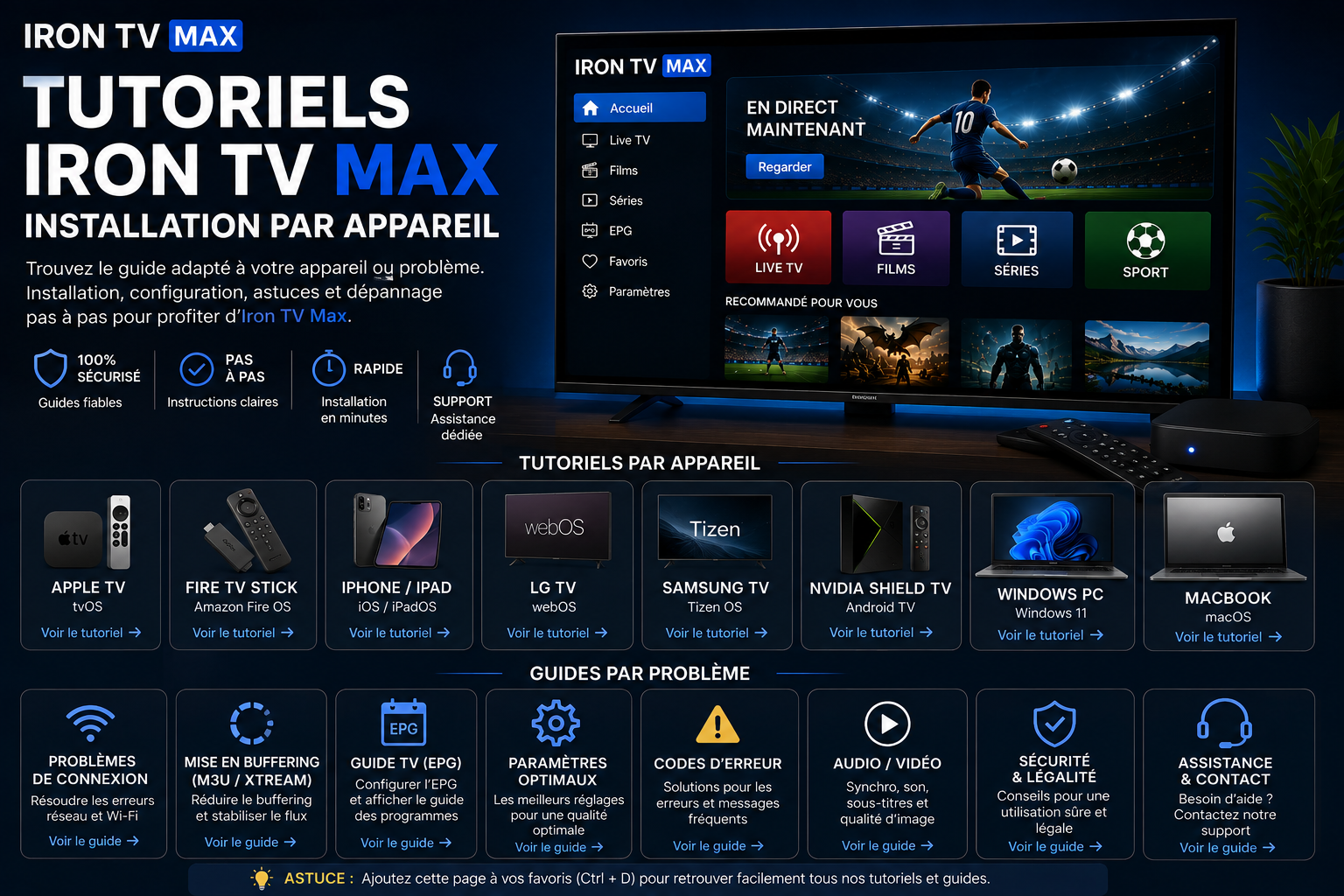
Guides d’installation par appareil
Chaque page explique les prérequis, l’installation du lecteur, l’ajout des accès, le chargement de l’EPG et les premiers tests de stabilité.
Smart TV
Guide général Smart TV
Identifier le système du téléviseur et choisir le guide Samsung, LG, Android TV ou boîtier externe adapté.
Ouvrir le guide Smart TV →Samsung TV
Installation depuis Apps sur Tizen, configuration autorisée, EPG, réseau et tests Full HD/4K.
Tutoriel Samsung TV →LG TV webOS
Installation depuis le LG Content Store ou Apps, accès autorisés, EPG, Ethernet, Wi-Fi et 4K.
Tutoriel LG TV →Pour une télévision Samsung ou LG, la méthode d'installation passe par le catalogue intégré du fabricant. Le guide général Smart TV est utile si vous ne connaissez pas encore votre système ; les pages dédiées expliquent ensuite les menus de leur marque, les limites de compatibilité et les contrôles réseau. Un écran 4K ne garantit pas la lecture de tous les formats vidéo : le lecteur, le codec, l'appareil et la connexion entrent également en jeu.
Box et appareils de salon
Android TV / Google TV
Google Play, lecteur compatible, identifiants ou playlist autorisée, EPG, décodage et réseau.
Tutoriel Android TV →Fire TV Stick
Amazon Appstore, lecteur compatible, stockage, cache, réseau et dépannage Fire OS.
Tutoriel Fire Stick →NVIDIA Shield
Google Play, réglages HD/4K/HDR, audio, Ethernet, stockage et stabilité.
Tutoriel NVIDIA Shield →Apple TV
App Store tvOS, choix du lecteur, accès autorisés, EPG, réseau et qualité vidéo.
Tutoriel Apple TV →Les boîtiers de salon permettent souvent de choisir un lecteur depuis une boutique d'applications adaptée au système. Android TV, Fire TV, NVIDIA SHIELD et Apple TV ont néanmoins des stores, des menus et des options de lecture différents. Si vous remplacez une application, sauvegardez d'abord les informations nécessaires à sa configuration ; une désinstallation peut supprimer le profil et les favoris locaux. Pour la 4K, testez aussi le câble, l'entrée HDMI et, si vous utilisez une barre de son, la sortie audio.
Mobiles et ordinateurs
iPhone et iPad
App Store, identifiants ou playlist autorisée, Wi-Fi, 4G/5G, AirPlay et dépannage.
Tutoriel iPhone / iPad →Windows PC
Windows 11, lecteur compatible, VLC, accès autorisés, pare-feu, image, son et réseau.
Tutoriel Windows PC →MacBook
macOS, Intel ou Apple Silicon, VLC, lecteur compatible, écran externe et réseau.
Tutoriel MacBook →Sur iPhone ou iPad, privilégiez l'App Store et distinguez Wi-Fi, réseau mobile et diffusion AirPlay. Sur MacBook ou Windows, VLC peut aider à contrôler une URL de lecture autorisée, mais un lecteur plus complet peut être nécessaire pour l'EPG ou les catégories. Sur ordinateur, les différences de système, de processeur, de sortie audio et de carte graphique comptent lors du dépannage. La lecture sur un écran externe branché en HDMI reste contrôlée par l'ordinateur.
Trouver le bon guide selon le problème
Choisissez le symptôme exact plutôt que de modifier plusieurs réglages au hasard.
| Symptôme | Guide recommandé | Premier test utile |
|---|---|---|
| Identifiants refusés ou connexion impossible | Dépannage général | Retaper l’adresse, l’identifiant et le mot de passe sans espaces ajoutés. |
| Buffering ou micro-coupures | Résoudre le buffering | Comparer Ethernet et Wi-Fi, puis tester une qualité inférieure. |
| Écran noir ou son sans image | Dépannage général | Tester plusieurs contenus, la sortie audio et un autre lecteur officiel. |
| EPG ou catégories vides | Configuration complète | Attendre la synchronisation, vérifier l’heure puis actualiser une fois. |
| Application lente ou bloquée | Dépannage général | Redémarrer l’appareil, libérer du stockage et vider uniquement le cache si nécessaire. |
| Lecture stable en HD mais pas en 4K | Guide réseau et buffering | Valider la Full HD pendant dix minutes avant de retester la 4K. |
Configuration complète
Formats d’accès, EPG, VOD, favoris, qualité vidéo et réglages transversaux.
Ouvrir la configuration →Résoudre le buffering
Diagnostic Wi-Fi, Ethernet, qualité vidéo, routeur et usages concurrents.
Voir les solutions →Dépannage général
Écran noir, application bloquée, EPG vide, lecture impossible et tests croisés.
Ouvrir le dépannage →Choisir l’action qui correspond au symptôme
Accès refusé dès l'ouverture : vérifiez d'abord le mode de connexion demandé par le lecteur. Une adresse serveur, un nom d'utilisateur, un mot de passe et une URL de playlist ne se placent pas tous dans le même menu. Contrôlez les caractères et espaces sans publier les valeurs privées. Si plusieurs appareils affichent la même erreur avec les mêmes accès, le problème peut être lié au compte, au service ou aux informations fournies, et non au téléviseur.
La liste s'affiche, mais l'image ne démarre pas : essayez un autre contenu autorisé et une qualité plus basse. Un seul élément en échec peut signaler un format incompatible ou une source indisponible. Si le son est audible mais que l'image reste noire, examinez le décodage et la compatibilité vidéo de l'appareil. Si l'écran noir n'apparaît que via un câble HDMI, vérifiez également la chaîne d'affichage avant de modifier le réseau.
Le direct fonctionne, mais le guide TV est vide : l'EPG est distinct de la lecture du flux. Attendez la première synchronisation, vérifiez la date et le fuseau horaire, puis actualisez le guide selon les options du lecteur. Ne supprimez pas immédiatement une configuration qui lit déjà correctement les contenus.
La lecture se fige après quelques minutes : prenez en compte la stabilité de la connexion plutôt qu'un simple test de débit maximal. Comparez la même vidéo sur Ethernet et Wi-Fi, suspendez les téléchargements concurrents et revenez temporairement à la Full HD. Le tutoriel consacré au buffering détaille l'ordre de ces vérifications et les pièges à éviter.
Comprendre les méthodes de configuration avant l'installation
Le type d'information reçu détermine le menu à utiliser dans votre application.
La difficulté la plus fréquente n'est pas l'installation de l'application, mais le choix du bon mode de configuration. Un lecteur peut proposer plusieurs écrans d'ajout de compte sans que tous correspondent aux accès que vous possédez. Il ne faut pas convertir une méthode en une autre au hasard ni deviner une adresse serveur manquante.
| Méthode d'accès | Informations habituelles | Précaution et guide utile |
|---|---|---|
| Identifiants serveur | Adresse du serveur ou du portail, nom d'utilisateur et mot de passe. | Vérifiez le protocole, les caractères et les espaces. Consultez la configuration complète. |
| Playlist M3U | URL ou fichier de playlist communiqué pour un usage autorisé. | Importez-la uniquement si le lecteur accepte le format. L'URL peut contenir des données d'accès privées. |
| Activation propre au lecteur | Code, identifiant d'appareil ou procédure indiquée par l'éditeur de l'application. | Suivez les instructions officielles du lecteur ; une activation d'application ne remplace pas nécessairement l'accès aux contenus. |
| Lecture d'une URL simple | Lien réseau autorisé vers un contenu précis. | Un lecteur comme VLC peut servir de test, sans reproduire toutes les fonctions d'un catalogue avec EPG et favoris. |
Avant de payer une application ou d'activer des fonctions supplémentaires, vérifiez ses conditions d'utilisation et ses capacités réelles. La présence de l'application dans un store ne signifie pas qu'elle fournit elle-même un abonnement ou tous les contenus affichés. Un lecteur et les informations d'accès sont deux choses différentes.
Comment choisir une application compatible et fiable ?
Une application adaptée évite de nombreuses erreurs dès la première configuration.
1. Vérifier la boutique
Recherchez d'abord dans la boutique officielle de l'appareil : Apps Samsung, LG Content Store, Google Play, Amazon Appstore, App Store ou Microsoft Store. Sur Mac, un site officiel d'éditeur peut aussi distribuer un logiciel signé. Une application absente du catalogue peut être incompatible avec votre modèle ou votre région.
2. Vérifier le format
La fiche ou l'aide de l'application doit confirmer qu'elle accepte les informations d'accès reçues. Pour un usage quotidien, regardez aussi la présence éventuelle de l'EPG, des catégories et des favoris. Les fonctions et les achats intégrés changent selon les lecteurs.
3. Tester avant de personnaliser
Ajoutez un seul profil, attendez le chargement initial et testez plusieurs contenus. N'investissez pas immédiatement du temps dans les favoris ou les réglages 4K si le profil ne s'authentifie pas. En cas d'échec, notez le message précis avant de changer quoi que ce soit.
Évitez les applications modifiées, les fichiers de provenance inconnue et les méthodes demandant de désactiver les protections de l'appareil. Sur Samsung Tizen et LG webOS, un fichier APK Android n'est pas une alternative native. Si un téléviseur ancien ne propose aucun lecteur compatible, un boîtier HDMI officiellement pris en charge peut être une solution plus simple que de modifier son système.
Enfin, prenez en compte l'ergonomie : une application conçue pour un écran tactile peut être difficile à piloter à la télécommande. À l'inverse, un lecteur pensé pour une télévision peut ne pas convenir sur un iPhone. Le répertoire par appareil évite de mélanger ces usages.
Checklist avant de commencer
Préparer ces informations évite les erreurs de guide et accélère le diagnostic.
| À identifier | Exemple | Pourquoi |
|---|---|---|
| Appareil exact | LG webOS, Samsung Tizen, Android TV, Fire Stick, iPhone, Windows | Choisir le bon système et le bon store. |
| Application utilisée | Nom exact affiché dans le store | Les menus et formats acceptés varient selon le lecteur. |
| Méthode d’accès | Identifiants serveur, playlist autorisée ou profil propre à l’application | Éviter d’utiliser la mauvaise procédure. |
| Connexion | Ethernet, Wi-Fi, 4G ou 5G | Distinguer un problème réseau d’un problème d’application. |
| Message affiché | Invalid details, écran noir, EPG vide ou chargement infini | Orienter immédiatement vers le bon guide. |
| Tests réalisés | Redémarrage, autre réseau, autre application, qualité réduite | Éviter de répéter les mêmes manipulations. |
Les trois informations qui font gagner le plus de temps
Notez d'abord le modèle exact (et non seulement « Samsung » ou « Android »), puis la version du système et le nom précis du lecteur. Deux téléviseurs de la même marque peuvent afficher des menus différents. Le support saura ainsi vous orienter sans vous proposer des étapes destinées à un autre appareil.
Préparez ensuite le format d'accès, mais ne transmettez pas son contenu dans un message public. Lorsqu'un lien de playlist ou une capture d'écran comporte des identifiants, masquez-les intégralement. Enfin, indiquez si le problème apparaît en Wi-Fi, en Ethernet ou avec les deux : ce simple détail aide à séparer les causes réseau des erreurs de configuration.
Comment vérifier que la solution fonctionne ?
Un diagnostic fiable repose sur des tests comparables, pas sur une seule tentative.
1. Tester plusieurs contenus
Comparez plusieurs chaînes ou vidéos pour savoir si le problème est général ou isolé.
2. Comparer les réseaux
Testez Ethernet, Wi-Fi ou réseau mobile afin d’isoler la connexion.
3. Comparer les lecteurs
Une seconde application compatible aide à déterminer si le problème vient du lecteur.
Un test progressif est plus utile qu'un simple « ça marche »
Pour une nouvelle installation, commencez par une courte lecture en HD, puis une lecture de dix minutes en Full HD. Vérifiez le passage d'un contenu à un autre, la navigation dans les catégories et l'ouverture du guide TV. Sur un appareil compatible, vous pourrez ensuite tester la 4K, mais uniquement lorsque les étapes précédentes sont stables. Si la 4K échoue alors que la Full HD fonctionne, gardez cette information : elle oriente plutôt vers la qualité du réseau, le décodage ou la sortie vidéo.
Lorsque vous comparez Ethernet et Wi-Fi, utilisez le même lecteur, le même contenu et la même qualité. Si vous changez simultanément de réseau, d'application et de profil, vous ne pourrez plus identifier ce qui a produit une amélioration. Le même principe s'applique au son : vérifiez d'abord les haut-parleurs de la télévision ou de l'ordinateur, puis la barre de son ou l'amplificateur.
| Étape | Test | Ce que le résultat permet de comprendre |
|---|---|---|
| Lecture de base | Ouvrir plusieurs contenus autorisés en HD. | Confirme que l'accès et le lecteur peuvent fonctionner. |
| Stabilité | Observer la Full HD pendant une dizaine de minutes. | Révèle les coupures qui n'apparaissent pas immédiatement. |
| Navigation | Ouvrir EPG, catégories et quelques favoris, si proposés. | Valide les fonctions au-delà de la seule vidéo. |
| Qualité supérieure | Tester la 4K seulement sur un appareil et un contenu compatibles. | Aide à détecter une limite réseau, vidéo ou matérielle. |
| Comparaison | Changer un seul facteur : réseau, lecteur ou réglage. | Facilite un diagnostic reproductible. |
Un diagnostic simple quand l’installation ne fonctionne pas
Suivez cet ordre de contrôle plutôt que de tout réinitialiser.
- Le problème concerne-t-il une seule application ? Testez une autre application connue sur l'appareil pour confirmer que le réseau fonctionne, sans changer vos identifiants ni installer de fichiers inconnus.
- L'accès est-il reconnu ? Relisez le format de connexion, l'adresse et les caractères. Une playlist vide, un mot de passe refusé et un contenu qui ne démarre pas sont trois problèmes différents.
- Le problème touche-t-il un seul contenu ? Essayez plusieurs éléments autorisés. Si un seul échoue, ne concluez pas immédiatement à une panne générale du réseau ou de l'appareil.
- Le réseau varie-t-il ? Comparez Ethernet et Wi-Fi lorsque cela est possible. Sur mobile, vérifiez l'autorisation des données cellulaires et les frais éventuels d'itinérance.
- Une mise à jour ou un redémarrage suffit-il ? Commencez par les actions non destructives : relancer le lecteur, vérifier les mises à jour et redémarrer l'appareil. N'effacez pas les données sans sauvegarder la configuration nécessaire.
Une application qui ne s'ouvre plus peut avoir un problème de stockage ou de version système. Une lecture qui charge lentement peut dépendre du réseau ou de la source. Un EPG vide avec une image correcte demande plutôt une vérification du guide TV. Pour des instructions détaillées adaptées à ces scénarios, ouvrez la page Iron TV Max ne fonctionne pas : solutions.
Protéger les accès et éviter les mauvaises manipulations
Une configuration propre doit rester facile à mettre à jour et à dépanner.
Privilégiez les applications distribuées et maintenues par leurs éditeurs. Ne désactivez pas les protections de Windows, macOS, Android ou de votre télévision pour contourner un avertissement. Si une application paraît incompatible, le bon choix est une alternative officielle ou un autre appareil compatible, et non une version modifiée trouvée sur un site inconnu.
Une URL M3U ou un lien d'activation peut comporter des informations privées. Ne le publiez pas dans un commentaire, une capture d'écran, un forum ou un message partagé. Le support a surtout besoin du modèle d'appareil, du lecteur, de la version du système, du réseau utilisé et du message d'erreur. Pour les besoins de diagnostic, indiquez le type d'accès, pas les identifiants complets.
Évitez les réinitialisations prématurées. Sur certaines applications, effacer les données ou réinstaller le lecteur supprime les favoris, le guide téléchargé et le profil local. Si une mise à jour règle le problème, conservez le profil existant. En cas de dépannage, suivez les étapes dans l'ordre et consignez le résultat de chaque essai.
Questions fréquentes sur les tutoriels
Ces réponses permettent de choisir rapidement le bon parcours.
Quel tutoriel choisir pour une Smart TV ?
Vérifiez d’abord le système intégré : Samsung Tizen, LG webOS, Android TV ou Google TV. Le guide Smart TV aide à l’identifier ; ouvrez ensuite le tutoriel dédié. Si la lecture passe par un boîtier HDMI, choisissez plutôt le guide de ce boîtier.
Ma TV utilise un boîtier branché en HDMI : quel guide choisir ?
Le système actif est celui du boîtier. Utilisez le tutoriel Fire TV Stick, Apple TV, NVIDIA SHIELD ou Android TV. La marque de l’écran ne change pas les menus d’installation du boîtier.
Quel guide utiliser lorsque les identifiants sont refusés ?
Commencez par le dépannage général. Vérifiez si le lecteur attend un compte serveur, une playlist M3U ou une autre méthode. Relisez chaque champ sans exposer les données privées, puis notez le message exact si l’erreur continue.
Quel guide lire après l’installation ?
Le guide de configuration complète explique les formats d’accès, les catégories, les favoris et l’EPG. Commencez par vérifier que la lecture fonctionne, puis organisez l’interface et ajustez la qualité selon l’appareil.
Que faire si la lecture coupe ?
Consultez le guide buffering. Comparez Ethernet et Wi-Fi, suspendez les téléchargements et testez la même vidéo à qualité plus faible. Une coupure en 4K mais pas en Full HD ne se diagnostique pas comme un refus d’identifiants.
Une playlist fonctionne-t-elle sur tous les appareils ?
Non. La compatibilité dépend du lecteur installé et du format réellement pris en charge, pas seulement du système. Une application peut accepter une URL M3U, une autre demander des identifiants serveur. Ne convertissez pas les informations d’accès au hasard.
Pourquoi une application n’apparaît-elle pas dans le store ?
La disponibilité peut dépendre du modèle, du pays, de la version système et de l’éditeur. Recherchez le nom exact et vérifiez la compatibilité. Si elle reste absente, choisissez une application officiellement proposée ou consultez le guide d’un boîtier compatible.
Quelles informations envoyer au support ?
Le modèle exact, le système et sa version, le nom du lecteur, le type d’accès, la connexion, le message exact et les tests réalisés. Masquez les mots de passe, liens privés, QR codes et informations de paiement. La page Contact indique comment demander de l’aide.
Quelle différence entre Android TV, Fire TV et Apple TV ?
Android TV et Google TV utilisent leur propre environnement d'applications, Fire TV possède les menus Amazon et Apple TV utilise tvOS. Ces systèmes partagent certains usages, mais leurs stores, télécommandes et réglages ne sont pas interchangeables. Choisissez le guide correspondant à l'appareil qui exécute le lecteur.
Comment installer Iron TV Max sur un téléviseur Samsung ou LG ?
Ouvrez Samsung Apps sur Tizen ou LG Content Store / Apps sur webOS, selon le modèle. Recherchez une application compatible disponible officiellement, ajoutez les accès autorisés, laissez le guide se charger et testez plusieurs contenus en HD.
Est-ce que VLC remplace un lecteur complet ?
VLC est utile sur Windows et macOS pour tester une URL réseau ou une playlist autorisée. Un lecteur spécialisé peut toutefois offrir une organisation plus pratique de l'EPG, des catégories et des favoris. Les fonctions disponibles dépendent de chaque application.
Le guide TV (EPG) peut-il fonctionner si la vidéo fonctionne déjà ?
Oui, la lecture et l'EPG sont deux fonctions différentes. Vérifiez la synchronisation, l'horloge et le fuseau horaire, puis actualisez le guide si le lecteur le prévoit. Évitez de supprimer le profil simplement parce que la grille est vide.
Pourquoi la 4K fonctionne-t-elle mal alors que la Full HD est stable ?
Le réseau, le débit utile, le codec, la puissance de décodage ou la sortie HDMI peuvent limiter la lecture. Revenez en Full HD, comparez le réseau et vérifiez la compatibilité vidéo avant de modifier d'autres paramètres. Tous les appareils ou contenus ne prennent pas en charge les mêmes formats.
Faut-il réinitialiser le lecteur en cas de panne ?
Pas en premier. Relancez l'application, vérifiez les mises à jour et redémarrez l'appareil. Vider le cache peut aider dans certains cas, tandis qu'effacer les données ou désinstaller l'application peut supprimer profils et favoris. Conservez vos informations nécessaires avant une action destructive.
Peut-on utiliser Iron TV Max sur iPhone en 4G ou 5G ?
Le tutoriel iPhone/iPad explique comment vérifier les autorisations de données cellulaires, comparer les réseaux et surveiller les quotas. La stabilité et le coût dépendent du forfait et de la couverture. Pour un iPad Wi-Fi uniquement, la connexion cellulaire directe n'est pas disponible.
Que faire si aucune application compatible n’existe pour ma TV ?
Ne cherchez pas à installer un APK Android sur Tizen ou webOS. Un boîtier HDMI compatible peut donner accès à un autre catalogue officiel : Android TV, Fire TV ou Apple TV. Choisissez en fonction des appareils et formats déjà disponibles.
Vous ne trouvez pas le bon guide ?
Indiquez votre appareil, le système, l’application, la connexion et le symptôme exact. Le support pourra vous orienter vers la bonne procédure sans demander vos identifiants complets.