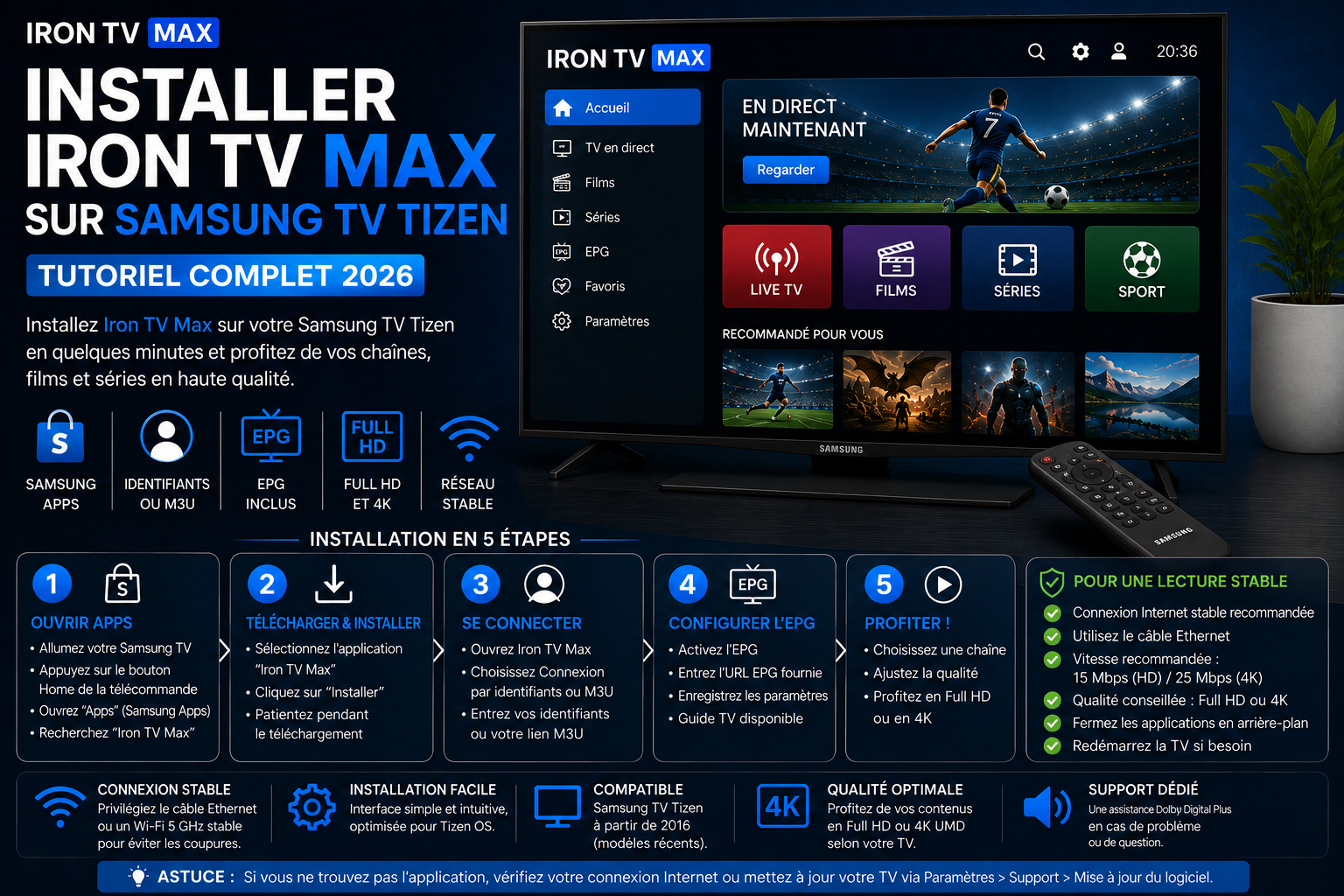
Installer Iron TV Max sur Samsung TV Tizen en 2026
Ce tutoriel Samsung TV explique comment vérifier la compatibilité Tizen, installer une application depuis la rubrique Apps, ajouter un accès que vous êtes autorisé à utiliser, organiser l’EPG et les favoris, puis diagnostiquer les problèmes de réseau, d’image ou de lecture.
Checklist avant d’installer sur Samsung TV
Préparez ces informations avant d’ouvrir Apps. Elles évitent les essais au hasard et accélèrent le diagnostic si l’installation échoue.
| Information | Où la trouver | Utilité |
|---|---|---|
| Référence et année | Menu Assistance / À propos de cette TV ou étiquette arrière. | Identifier la génération, les menus et le catalogue compatible. |
| Version du logiciel | Paramètres → Assistance → Mise à jour du logiciel. | Vérifier qu’aucune mise à jour disponible ne bloque l’application. |
| Compte et région Samsung | Profil Samsung et conditions du Smart Hub. | Le catalogue Apps peut varier selon la région et le modèle. |
| Application choisie | Nom exact et éditeur affichés dans Apps. | Éviter les copies ou applications incompatibles. |
| Format des accès | URL serveur, identifiants ou playlist fournis. | Choisir le bon écran de configuration sans transformer les données. |
| Connexion | Ethernet ou bande Wi‑Fi utilisée. | Comparer la stabilité sans modifier plusieurs paramètres à la fois. |
Ce tutoriel couvre uniquement les téléviseurs Samsung sous Tizen
Cette page répond à l’intention tutoriel Samsung TV pour l’installation depuis le catalogue Apps de Tizen. Pour un téléviseur LG, consultez le tutoriel LG TV. Pour une box ou un téléviseur sous Android TV, utilisez le tutoriel Android TV ou le tutoriel NVIDIA Shield.
Si l’application est déjà installée mais que la lecture se coupe, passez plutôt au guide pour résoudre le buffering Iron TV Max ou à la checklist générale de dépannage.
1. Vérifier le modèle Samsung, Tizen et la région
Le catalogue d’applications et le nom des menus varient selon le modèle, l’année, le pays du compte Samsung et la version du logiciel. Notez la référence exacte du téléviseur avant de commencer.
| Situation | Ce qu’il faut vérifier | Décision recommandée |
|---|---|---|
| Samsung Smart TV récente | La rubrique Apps est accessible depuis l’écran d’accueil. | Rechercher et installer une application directement depuis le catalogue Samsung. |
| Menu ou interface différente | Les intitulés peuvent varier selon le firmware et la télécommande. | Rechercher « Apps », « Smart Hub » ou consulter le manuel du modèle. |
| Application introuvable | Disponibilité selon le modèle et la région du catalogue. | Choisir une autre application disponible officiellement ou utiliser un appareil externe compatible. |
| TV non connectée | État de la connexion dans les paramètres réseau. | Rétablir Internet avant toute installation ou synchronisation. |
2. Mettre à jour la Samsung TV et préparer le réseau
Une mise à jour du logiciel peut corriger des problèmes de catalogue, de réseau ou de stabilité. Sur les modèles récents, le chemin habituel est Paramètres → Tous les paramètres → Assistance → Mise à jour du logiciel → Mettre à jour maintenant. Les intitulés peuvent différer selon le modèle.
| Contrôle | Action | Pourquoi |
|---|---|---|
| Logiciel TV | Installer une mise à jour disponible sans éteindre la TV pendant l’opération. | Améliorer la compatibilité et corriger des anomalies. |
| Connexion Internet | Ouvrir l’état du réseau et vérifier la liaison TV–routeur–Internet. | Localiser rapidement l’étape qui échoue. |
| Stockage | Supprimer les applications inutilisées si l’installation échoue par manque d’espace. | Libérer de la mémoire pour l’application et son cache. |
| Redémarrage | Éteindre puis redémarrer la TV et le routeur si le problème est récent. | Réinitialiser les connexions et processus temporaires. |
3. Installer une application depuis Apps
- Appuyez sur Home avec la télécommande.
- Ouvrez Apps, puis sélectionnez l’icône de recherche.
- Recherchez un lecteur compatible disponible dans le catalogue de votre TV.
- Ouvrez sa fiche, sélectionnez Installer, puis lancez l’application.
- Ajoutez-la à l’écran d’accueil si cette option est proposée.
4. Choisir un lecteur compatible et fiable
Le meilleur choix est l’application officiellement disponible sur votre Samsung TV qui accepte le format d’accès autorisé fourni et reste simple à utiliser à la télécommande.
| Critère | À privilégier | À éviter |
|---|---|---|
| Provenance | Application téléchargée depuis Apps sur la TV. | Fichier externe, application modifiée ou lien inconnu. |
| Compatibilité | Prise en charge du format autorisé fourni : identifiants ou playlist. | Application demandant un format différent ou des réglages non documentés. |
| Interface | Navigation claire, EPG lisible et commandes adaptées à la télécommande. | Menus confus ou publicité intrusive. |
| Maintenance | Mises à jour via le catalogue Samsung. | Application abandonnée ou instable sur votre modèle. |
| Confidentialité | Demande uniquement les informations nécessaires. | Partage d’identifiants, captures d’écran ou QR codes sur des services tiers. |
5. Configurer un accès autorisé
Préparez les informations qui vous ont été transmises : adresse du service, identifiant et mot de passe, ou URL de playlist autorisée. Les noms des champs diffèrent selon l’application.
- Ouvrez l’application et choisissez l’ajout d’un profil ou d’une playlist.
- Sélectionnez le type d’accès correspondant aux informations reçues.
- Saisissez les champs sans espace ajouté au début ou à la fin.
- Enregistrez, puis laissez la première synchronisation se terminer.
6. Organiser l’EPG, les catégories et les favoris
Attendez la fin du premier chargement avant de conclure que le guide est vide.
Créez une liste courte pour accélérer la navigation à la télécommande.
Masquez les catégories inutiles si l’application propose cette fonction.
Actualisez uniquement après avoir vérifié que la connexion est stable.
Si le direct fonctionne mais que l’EPG reste vide, le problème peut venir de la synchronisation ou du lecteur plutôt que du réseau général.
7. Full HD, 4K et stabilité réseau
La résolution dépend du téléviseur, du lecteur, de la connexion locale et de la qualité de la source autorisée. Une 4K instable ne devient pas fluide simplement parce que la TV est compatible 4K.
| Connexion ou réglage | Usage conseillé | Diagnostic |
|---|---|---|
| Ethernet | Longues sessions, Full HD et 4K. | Réduit les variations du Wi‑Fi et simplifie le diagnostic. |
| Wi‑Fi 5 GHz | TV proche du routeur avec peu d’obstacles. | Bon compromis, mais plus sensible à la distance. |
| Wi‑Fi 2,4 GHz | Portée plus longue, qualité modérée. | Peut subir davantage d’interférences et de saturation. |
| Partage mobile temporaire | Test de comparaison uniquement. | Permet de savoir si le problème vient du réseau domestique. |
| HD / Full HD avant 4K | Validation progressive. | Évite de confondre un problème de débit avec un problème d’accès. |
8. Relancer, mettre à jour ou réinstaller une application
Commencez par les actions les moins destructives. Une réinitialisation du Smart Hub déconnecte les applications et doit rester une solution de dernier recours.
| Action | Quand l’utiliser | Conséquence |
|---|---|---|
| Redémarrage à froid | Application figée ou lente après une longue veille. | Recharge le système sans supprimer les comptes ni les réglages. |
| Mise à jour du téléviseur | Catalogue, réseau ou application instable. | Installe les correctifs compatibles avec le modèle. |
| Réinstallation de l’application | Une seule application ne démarre plus. | Peut supprimer son profil local ; conservez les informations nécessaires. |
| Réinitialisation du Smart Hub | Plusieurs apps restent inutilisables après les étapes précédentes. | Déconnecte les comptes et réinitialise les applications ; dernier recours. |
9. Dépannage Samsung TV Tizen
| Symptôme | Cause possible | Action prioritaire |
|---|---|---|
| Application introuvable | Catalogue différent selon modèle ou région. | Choisir une autre application disponible officiellement ou un appareil externe. |
| Installation impossible | Réseau, stockage ou logiciel TV. | Vérifier Internet, libérer de l’espace et mettre la TV à jour. |
| Identifiants refusés | Erreur de saisie, espace ajouté ou mauvais type de connexion. | Retaper les champs et vérifier le format attendu par l’application. |
| EPG vide | Synchronisation incomplète ou lecteur limité. | Attendre, relancer l’application et tester une autre app officielle si nécessaire. |
| Écran noir sur un seul contenu | Contenu isolé ou format non pris en charge. | Tester plusieurs éléments avant de modifier le réseau. |
| Écran noir partout | Application, accès ou connexion. | Redémarrer la TV, vérifier l’état réseau et retester le profil. |
| Buffering en 4K | Wi‑Fi variable ou débit insuffisant. | Tester Ethernet puis Full HD pour comparer. |
| Application lente | Mémoire ou cache de l’application. | Fermer l’application, redémarrer la TV et supprimer les apps inutilisées. |
10. Protocole de validation après installation
- Redémarrez l’application après la première synchronisation.
- Testez un contenu HD pendant trois minutes.
- Testez ensuite le Full HD pendant dix minutes.
- Vérifiez l’EPG, les catégories et deux ou trois favoris.
- Essayez la 4K seulement lorsque les étapes précédentes sont stables.
- En cas de coupure, changez un seul élément à la fois : réseau, qualité ou application.
| Information à transmettre au support | Exemple |
|---|---|
| Modèle et année | Référence exacte de la Samsung TV. |
| Application | Nom affiché dans Apps. |
| Connexion | Ethernet, Wi‑Fi 5 GHz ou autre. |
| Symptôme | Message précis, écran noir, EPG vide ou buffering. |
| Tests déjà réalisés | Redémarrage, autre réseau, HD puis Full HD. |
Sources officielles Samsung utilisées
- Samsung — installer et désinstaller des applications sur une Smart TV
- Samsung — mettre à jour le logiciel d’une Smart TV
- Samsung — dépanner une application qui ne s’ouvre pas
- Samsung — diagnostiquer la connexion Internet d’une TV
Les noms de menus et fonctions peuvent varier selon le modèle, la région et la version du logiciel.
11. Questions fréquentes sur Samsung TV Tizen
Comment installer Iron TV Max sur Samsung TV ?
Ouvrez Home puis Apps, installez un lecteur disponible officiellement sur votre modèle, configurez uniquement l’accès autorisé reçu et commencez les tests en HD ou Full HD.
Pourquoi une application n’apparaît-elle pas dans Apps ?
Le catalogue varie selon le modèle, l’année, la région et le compte Samsung. Choisissez une autre application disponible ou utilisez un appareil externe compatible.
Faut-il changer la région de la TV ?
Non. Il vaut mieux conserver les réglages correspondant à votre pays et utiliser une application officiellement disponible dans votre catalogue.
Ethernet ou Wi‑Fi pour une Samsung TV ?
Ethernet simplifie le diagnostic et offre généralement la meilleure stabilité. Le Wi‑Fi 5 GHz convient lorsque la TV est proche du routeur.
Pourquoi l’EPG reste-t-il vide ?
Attendez la fin de la première synchronisation, vérifiez le réseau, relancez l’application puis comparez avec un autre lecteur officiel si le problème continue.
Que faire si la 4K coupe ?
Testez le Full HD, passez en Ethernet si possible et vérifiez que les autres appareils ne saturent pas la connexion.
Pourquoi les identifiants sont-ils refusés ?
Une faute de saisie, un espace ajouté ou un mauvais type de connexion suffit à bloquer l’accès. Retapez les champs et vérifiez le format demandé.
Quelle alternative si aucune application ne convient ?
Un appareil externe comme Android TV, Fire TV Stick, NVIDIA SHIELD TV ou Apple TV peut offrir un catalogue d’applications différent.
Guides complémentaires
Configuration et dépannage
Installation Samsung TV toujours bloquée ?
Préparez le modèle exact, l’année, le nom de l’application, le type de connexion et le message affiché. Cela permet de distinguer un problème de catalogue, de réseau, de configuration ou de compatibilité.