Installer Iron TV Max sur NVIDIA SHIELD TV : guide 2026
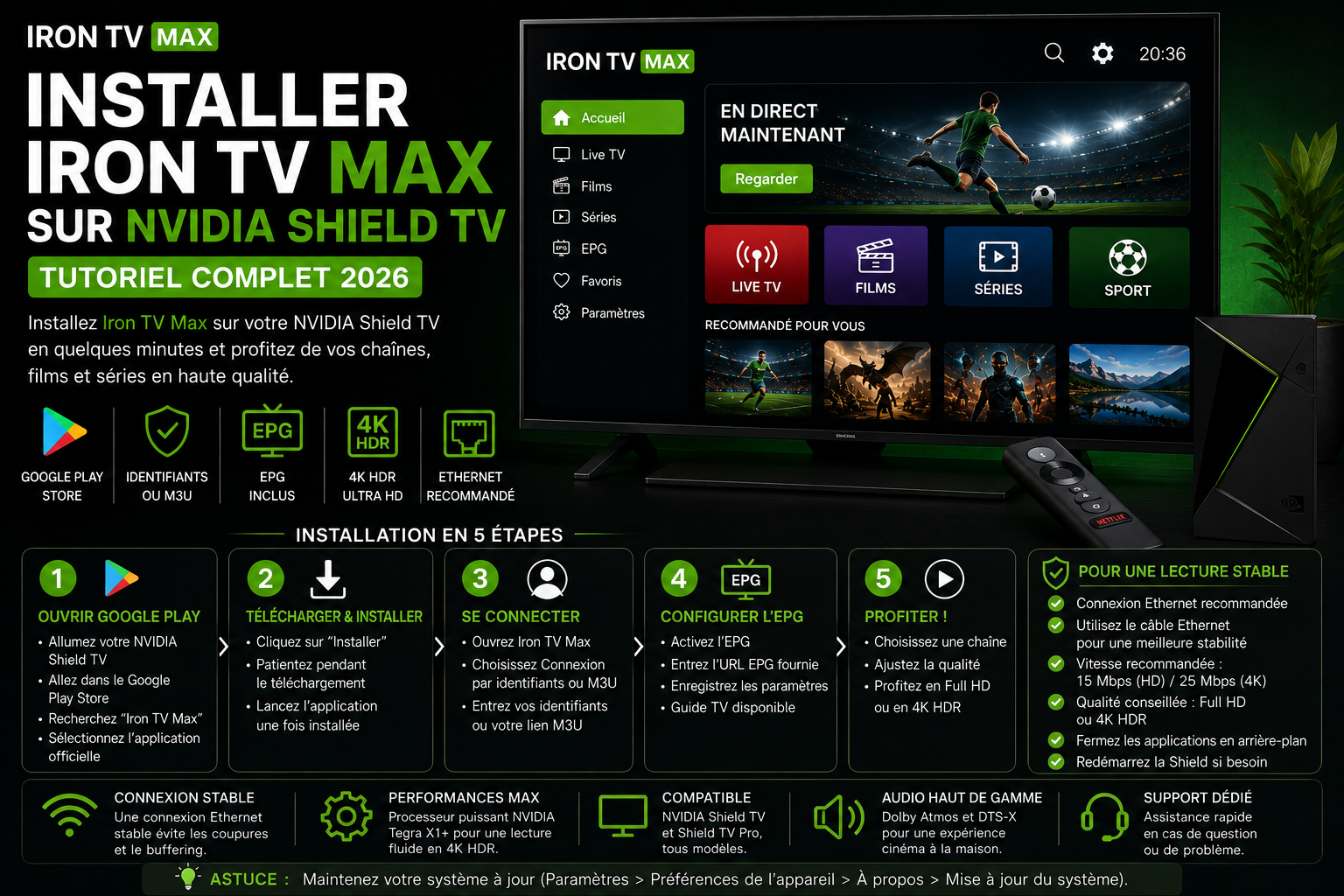
Mettez la NVIDIA SHIELD TV à jour, installez un lecteur compatible depuis Google Play, ajoutez uniquement vos accès autorisés, laissez les catégories et l’EPG se synchroniser, puis testez la HD et la Full HD. Passez à la 4K HDR seulement après un test stable en Ethernet ou sur un Wi‑Fi proche du routeur.
Ordre recommandé : système → stockage → Google Play → configuration → EPG → réseau → vidéo/audio → validation.
Ce tutoriel est réservé à NVIDIA SHIELD TV et SHIELD TV Pro
SHIELD TV ou SHIELD TV Pro : pourquoi distinguer les deux ?
Ces deux boîtiers permettent d’utiliser des applications Android TV et de regarder des vidéos sur un téléviseur compatible. Cependant, leurs caractéristiques ne sont pas identiques. Sur les générations SHIELD TV de 2019, le modèle cylindrique dispose de moins de mémoire et d’un stockage intégré plus limité que la SHIELD TV Pro. La Pro possède aussi des ports USB qui peuvent être utiles pour certains accessoires ou supports de stockage. Ces différences comptent pour les applications qui enregistrent de nombreuses miniatures, des catégories ou un guide des programmes volumineux.
Un lecteur vidéo n’est pas automatiquement un fournisseur de chaînes ou de films. Le lecteur sert à afficher des contenus auxquels vous êtes autorisé à accéder avec un format de connexion précis. C’est pourquoi le nom exact du lecteur, la méthode d’accès et la version de votre SHIELD sont plus importants que la présence d’une promesse générique de « compatibilité IPTV ».
Pour naviguer plus facilement, notre bibliothèque de tutoriels Iron TV Max rassemble les procédures par appareil. Si vous branchez la SHIELD sur une télévision LG ou Samsung, les applications sont installées sur la SHIELD, non dans le magasin d’applications du téléviseur : vous devez donc suivre ce guide et non le tutoriel webOS ou Tizen.
Cette page concerne les boîtiers NVIDIA SHIELD TV et SHIELD TV Pro sous Android TV. Pour une autre box Android ou Google TV, suivez le tutoriel Android TV. Pour un appareil Amazon, consultez le tutoriel Fire TV Stick.
Si le lecteur est déjà configuré mais que la lecture se coupe, utilisez le guide pour résoudre le buffering. Pour un accès refusé, un EPG absent ou une application qui ne démarre plus, ouvrez le dépannage général.
Résumé : installer Iron TV Max sur NVIDIA SHIELD TV
Une installation réussie repose sur quatre vérifications séparées : le système doit permettre d’installer un lecteur fiable ; les informations d’accès doivent correspondre au format demandé ; le réseau doit rester stable pendant le test ; et la chaîne vidéo/audio doit prendre en charge les formats utilisés. La réussite d’une étape ne prouve pas automatiquement la réussite des autres.
Commencez toujours avec une seule application, un seul profil et un contenu de référence. Si les catégories apparaissent et qu’un programme Full HD se lit normalement pendant une quinzaine de minutes, vous disposez d’une base fiable pour passer à l’EPG, aux favoris ou à la 4K. Si la lecture échoue, il sera plus simple d’identifier le responsable.
La méthode la plus fiable consiste à identifier le modèle, installer la mise à jour proposée par la SHIELD, utiliser un seul lecteur Google Play et tester séparément la configuration, le réseau, la vidéo et l’audio.
| Étape | Action recommandée | Résultat attendu |
|---|---|---|
| Modèle | Noter SHIELD TV ou SHIELD TV Pro et la génération si elle est connue. | Diagnostic adapté aux ports, au stockage et à la chaîne HDMI. |
| Système | Installer la dernière mise à jour proposée par la SHIELD. | Compatibilité et stabilité améliorées. |
| Application | Choisir un lecteur présent sur Google Play et adapté à la télécommande. | Installation vérifiable et mises à jour simples. |
| Configuration | Ajouter uniquement l’URL, le profil ou la playlist autorisée. | Chargement des catégories sans exposer les identifiants. |
| Test | Valider HD, puis Full HD, puis 4K si le réseau reste stable. | Cause des coupures plus facile à isoler. |
| Réseau | Privilégier Ethernet ; sinon utiliser un Wi‑Fi propre et proche. | Moins de variations et de mises en mémoire tampon. |
1. Vérifier la compatibilité de la NVIDIA SHIELD TV
SHIELD TV classique ou Pro : les différences matérielles utiles
| Caractéristique | SHIELD TV 2019 | SHIELD TV Pro 2019 |
|---|---|---|
| Mémoire vive annoncée | 2 Go | 3 Go |
| Stockage intégré annoncé | 8 Go | 16 Go |
| Extension de stockage | Lecteur microSD | Deux ports USB 3.0 pour accessoires et stockage compatible |
| Réseau filaire | Port Gigabit Ethernet | Port Gigabit Ethernet |
| Sortie vidéo prise en charge | Jusqu’à 4K HDR selon formats compatibles | Jusqu’à 4K HDR selon formats compatibles |
Ce tableau décrit les générations 2019 annoncées par NVIDIA ; si vous utilisez un boîtier SHIELD plus ancien, ne supposez pas qu’il possède exactement les mêmes ports, la même mémoire ou toutes les options d’image. Vérifiez le modèle physique et les informations fournies dans Réglages → Préférences relatives à l’appareil → À propos, sachant que les intitulés peuvent varier après une mise à jour.
Vérifier la chaîne HDMI avant la 4K HDR
Une SHIELD compatible 4K ne suffit pas si le téléviseur, le port HDMI, un ampli intermédiaire ou le câble limite le format vidéo. Lorsque l’image devient noire uniquement en HDR, testez le boîtier directement sur un port HDMI du téléviseur, puis un autre câble fiable, avant de modifier tous les réglages du lecteur. Sur certaines TV, il faut activer un mode HDMI amélioré pour accepter les signaux UHD/HDR.
Le décodage H.264, H.265/HEVC ou d’autres formats dépend aussi de la prise en charge matérielle, de l’application et du flux précis. Ne promettez pas qu’une SHIELD lit tous les codecs ou que toute source affichée « 4K » utilise nécessairement le HDR. Les caractéristiques officielles NVIDIA SHIELD TV Pro fournissent le détail des formats annoncés.
Identifiez d’abord SHIELD TV ou SHIELD TV Pro, la génération et la version de SHIELD Experience. Les ports, le stockage et certaines possibilités d’extension varient selon le modèle. La 4K, le HDR et les formats audio dépendent aussi du téléviseur, du câble HDMI, de l’amplificateur éventuel et du contenu.
| Point à vérifier | Où regarder | Pourquoi |
|---|---|---|
| SHIELD TV ou SHIELD TV Pro | Réglages → Préférences relatives à l’appareil → À propos, puis référence physique si nécessaire | Permet d’identifier les ports, le stockage, la génération et les options disponibles. |
| Version système | Réglages → Préférences relatives à l’appareil → À propos | Évite de diagnostiquer un problème déjà corrigé par une mise à jour. |
| Écran et HDMI | Résolution, HDR, entrée HDMI et câble | Un écran noir ou un HDR absent peut venir de la chaîne HDMI. |
| Stockage libre | Réglages → Stockage | Le cache, les miniatures et l’EPG peuvent occuper de l’espace. |
| Réseau | Ethernet ou Wi‑Fi, signal et routeur | La stabilité compte davantage que le débit maximal annoncé. |
2. Préparer Android TV, le stockage et le réseau
Vérifier les mises à jour sans installer de logiciel inconnu
Dans les paramètres système, ouvrez les informations relatives à la version de SHIELD Experience et lancez uniquement la mise à jour officiellement proposée à votre appareil. La page de NVIDIA présente la version 9.2.4 comme dernière version publiée au moment de notre vérification du 20 octobre 2026, mais l’écran de mise à jour de la SHIELD reste la référence pour votre génération. Une modification manuelle du firmware n’est pas nécessaire pour suivre ce tutoriel.
Après la mise à jour, redémarrez une fois, vérifiez que la connexion Google fonctionne et ouvrez Google Play. Le système et les applications peuvent terminer certaines tâches de fond au premier lancement. Si vous constatez un ralentissement pendant les premières minutes, attendez que ces opérations se terminent avant de diagnostiquer le lecteur.
Préserver le stockage disponible et les profils existants
Une bibliothèque volumineuse peut générer des caches, images et informations EPG. Sur une SHIELD ayant peu d’espace libre, supprimez les applications que vous n’utilisez plus avant d’installer un nouveau lecteur. Évitez de nettoyer des dossiers système, d’effacer les données d’une application déjà configurée ou d’utiliser un prétendu accélérateur Android TV provenant d’un site inconnu.
Le nettoyage du cache et la suppression des données n’ont pas le même effet. Le cache contient généralement des fichiers temporaires ; supprimer les données peut entraîner la perte des profils, des favoris et des paramètres. Vérifiez toujours que vous disposez encore de vos informations de connexion privées avant toute manipulation irréversible.
Bien préparer les identifiants autorisés
Conservez le message d’activation ou les données du compte dans un espace sécurisé. Vous pouvez recevoir une URL de portail avec identifiant et mot de passe, une playlist M3U ou une autre méthode reconnue par le lecteur. Un lien M3U privé peut contenir des identifiants intégrés : ne le mettez pas dans une capture d’écran publique et ne le transmettez pas à un outil en ligne inconnu.
- Redémarrez la SHIELD si elle n’a pas été redémarrée depuis longtemps.
- Installez la dernière mise à jour système proposée dans les réglages.
- Ouvrez Google Play et mettez les applications existantes à jour.
- Vérifiez qu’un espace libre suffisant reste disponible.
- Connectez Ethernet si possible ; sinon rapprochez la SHIELD du routeur.
- Désactivez temporairement les téléchargements ou synchronisations lourdes du foyer pendant le test.
Diagnostic express avant de modifier les réglages
La première question n’est pas « quelle application réinstaller ? », mais à quel moment précis le fonctionnement se dégrade-t-il ? Une application qui n’apparaît pas dans Google Play pose un problème différent d’une application installée mais incapable de s’authentifier. De même, une image noire avec son peut venir d’un codec ou d’un paramètre HDMI, tandis qu’un cercle de chargement répété évoque plutôt l’arrivée insuffisamment régulière des données vidéo.
Essayez de conserver les mêmes conditions pendant chaque comparaison : même appareil, même lecteur, même contenu et même résolution. En ne modifiant qu’un élément, vous obtenez un résultat exploitable. Vous évitez aussi de perdre une configuration qui fonctionnait partiellement.
| Symptôme | Premier contrôle | Étape suivante |
|---|---|---|
| Application introuvable | Nom exact, compte Google, région et compatibilité Android TV. | Choisir une alternative disponible dans Google Play. |
| Accès refusé | Adresse, identifiant, mot de passe et espaces invisibles. | Retaper une seule fois puis contacter le support. |
| EPG vide | Date, heure, fin de synchronisation et stockage libre. | Actualiser une fois puis relancer le lecteur. |
| Full HD stable, 4K instable | Ethernet, câble HDMI, résolution et mode HDR. | Tester chaque élément séparément. |
| Image sans son | Piste audio et sortie sélectionnée. | Tester le téléviseur directement, puis l’amplificateur. |
| Application lente | Stockage libre, applications ouvertes et cache. | Forcer l’arrêt, vider le cache, puis redémarrer. |
3. Choisir un lecteur disponible sur Google Play
Un lecteur adapté à la télécommande
Choisissez une interface prévue pour les écrans de télévision et pas seulement une application Android de téléphone. Un lecteur convenable doit permettre d’ouvrir ses menus avec les flèches et le bouton central, de revenir à la liste, de sélectionner une catégorie et de retrouver facilement les réglages. Sur SHIELD TV, la fluidité de navigation compte autant que le nombre de fonctionnalités affichées dans la description commerciale.
Vérifiez l’éditeur, la date de mise à jour affichée, les autorisations demandées et les conditions d’utilisation. Les fonctionnalités peuvent différer entre une version gratuite, un achat intégré et un abonnement au lecteur : l’achat d’une application ne fournit pas nécessairement de contenus. Assurez-vous que le logiciel accepte explicitement vos informations de configuration avant tout paiement.
Quand préférer un lecteur interne ou externe ?
Si l’application propose plusieurs modes de lecture, commencez par le mode prévu par défaut. Un lecteur externe ou un décodage logiciel peut être testé lorsque l’image reste noire, que le son ne correspond pas au contenu ou qu’un codec semble mal pris en charge. En revanche, changer de lecteur alors que toutes les chaînes fonctionnent déjà en Full HD n’apporte pas automatiquement un meilleur réseau.
Le meilleur lecteur n’est pas forcément celui qui propose le plus d’options. Il doit surtout être disponible dans Google Play sur votre SHIELD, recevoir des mises à jour, fonctionner correctement à la télécommande et accepter le format autorisé qui vous a été fourni.
| Critère | À rechercher | Signal d’alerte |
|---|---|---|
| Provenance | Application disponible dans Google Play. | APK modifié, lien raccourci ou source inconnue. |
| Compatibilité | Interface Android TV et navigation à la télécommande. | Application prévue uniquement pour écran tactile. |
| Format | Profil, URL ou playlist correspondant à votre accès autorisé. | Demande de contourner une protection ou un avertissement. |
| Fonctions | EPG, favoris, recherche et catégories réellement utiles. | Autorisations sans rapport avec la lecture. |
| Maintenance | Mises à jour régulières et fiche développeur claire. | Application abandonnée ou copies portant un nom proche. |
Commencez avec un seul lecteur. Si vous en installez plusieurs simultanément, il devient difficile de savoir si l’erreur vient de l’application, du profil, du réseau ou du contenu.
4. Installer l’application en toute sécurité
Installation via le magasin Google Play
Sur l’écran d’accueil de la SHIELD, rendez-vous dans Applications → Google Play Store ou utilisez la recherche disponible. Vérifiez l’éditeur de l’application et confirmez que la fiche indique bien une compatibilité avec votre appareil. Sélectionnez Installer, puis lancez l’application depuis la liste des programmes. La présentation du magasin peut varier selon la version d’Android TV.
Au premier lancement, refusez les autorisations manifestement sans rapport avec le fonctionnement du lecteur et n’importez pas immédiatement plusieurs profils identiques. Commencez par une seule configuration pour confirmer que l’accès est reconnu et que les menus fonctionnent correctement à la télécommande.
Si l’application n’est pas proposée dans votre pays
Une absence dans le Play Store peut résulter du modèle, de la version Android TV, d’un retrait de l’application ou d’une disponibilité régionale limitée. Vérifiez ces éléments et recherchez une alternative légitime et maintenue. Ne supposez pas qu’une APK téléchargée sur un annuaire est la même que l’application officielle, et ne désactivez pas Google Play Protect pour contourner un avertissement.
- Depuis l’écran d’accueil, ouvrez Google Play.
- Recherchez le nom exact du lecteur choisi.
- Vérifiez sa fiche, son éditeur et les autorisations demandées.
- Sélectionnez Installer, puis ouvrez l’application.
- Conservez Google Play Protect activé.
5. Ajouter les accès autorisés
Identifier la bonne méthode de connexion
| Format reçu | Champs possibles dans le lecteur | Erreur typique |
|---|---|---|
| Compte et serveur | URL du serveur, nom d’utilisateur, mot de passe | Saisir une playlist dans l’URL de serveur |
| Lien M3U | Ajout d’une playlist par URL | Couper les paramètres du lien ou omettre un caractère |
| Fichier autorisé | Import de fichier lorsque cette fonction existe | Choisir une application qui n’accepte pas ce format |
| Activation par identifiant d’appareil | Procédure propre à l’application concernée | Confondre un identifiant du lecteur avec celui de la SHIELD |
Les libellés peuvent varier. Une méthode d’activation par identifiant d’appareil, lorsqu’elle existe, dépend des fonctions du lecteur et ne doit pas être confondue avec les champs d’un compte serveur. Aucun de ces parcours n’est universel : utilisez celui indiqué dans les informations fournies pour votre accès.
Vérifier une authentification qui échoue
Contrôlez séparément l’adresse, l’éventuel port, l’identifiant et le mot de passe. Faites attention aux lettres majuscules, au zéro et à la lettre O, ainsi qu’aux espaces introduits au début ou à la fin par un copier-coller. Si l’application affiche une erreur de connexion, notez le texte exact avant de recommencer. Une nouvelle tentative sans autre modification a peu de chances de corriger un champ systématiquement erroné.
Si le premier chargement semble long, laissez le lecteur terminer sa synchronisation initiale plutôt que de fermer la fenêtre toutes les quelques secondes. Vérifiez ensuite les catégories, la lecture d’un contenu et le guide TV. En cas d’échec répété, rassemblez les informations techniques et contactez le support Iron TV Max sans joindre les identifiants complets.
Selon le lecteur, la configuration peut utiliser un profil, une URL serveur ou une playlist. Utilisez uniquement les informations qui vous ont été communiquées pour un usage autorisé et ne publiez jamais ces données dans une capture d’écran ou un forum.
- Créez un nouveau profil avec un nom neutre, par exemple « Salon ».
- Saisissez les champs exactement, sans espace ajouté au début ou à la fin.
- Validez une seule fois et laissez le premier chargement se terminer.
- Testez quelques éléments en HD avant de modifier les réglages avancés.
Masquez l’URL, le nom d’utilisateur, le mot de passe, les codes QR et les identifiants d’appareil dans toute demande d’aide publique.
6. Organiser EPG, catégories et favoris
Pourquoi les chaînes peuvent apparaître avant le guide TV
Les catégories et l’EPG ne sont pas toujours chargés en même temps. Certains lecteurs importent d’abord les listes de contenus puis effectuent une autre synchronisation pour les horaires, les logos et les descriptions. Si vous voyez les programmes mais pas leurs horaires, patientez jusqu’à la fin du chargement, vérifiez le fuseau horaire de la SHIELD et actualisez le guide une seule fois avec la fonction prévue.
Un guide vide ne prouve pas nécessairement que les contenus sont indisponibles. Une source EPG non associée, un horaire décalé, une actualisation interrompue ou un lecteur ne prenant pas correctement en charge ces données peuvent être en cause. Évitez de supprimer et de recréer tout le profil avant d’avoir vérifié ces hypothèses.
Créer des favoris utiles sur grand écran
Commencez par quelques favoris faciles à retrouver, puis masquez les catégories que vous ne consultez jamais si le lecteur le permet. Sur une télécommande, une liste courte améliore l’accès à vos contenus sans avoir à parcourir de longues pages. N’utilisez pas une catégorie masquée comme preuve d’un contenu manquant : vérifiez aussi les filtres actifs et les paramètres du profil.
Si plusieurs membres du foyer utilisent la SHIELD, vérifiez si votre lecteur propose des profils distincts ou une organisation indépendante des favoris. Ne créez pas plusieurs connexions simultanées sans tenir compte des éventuelles limites de votre formule, précisées sur la page Tarifs Iron TV Max.
Le premier chargement peut être plus long, car le lecteur récupère les catégories, les informations du guide et les illustrations. Attendez la fin de la synchronisation avant de conclure que l’EPG ou une catégorie est vide.
Actualisez une fois, puis laissez le guide terminer sans fermer l’application.
Créez une liste courte pour accélérer la navigation à la télécommande.
Masquez les sections inutiles plutôt que de charger tout l’écran d’accueil.
Surveillez l’espace libre si les miniatures et le guide deviennent volumineux.
7. Régler HD, Full HD, 4K HDR et audio
Comprendre la sortie vidéo et le décodage
Une interface SHIELD affichée en 4K n’implique pas que chaque vidéo soit réellement encodée en 4K. La résolution de sortie de la box, la résolution du contenu, le codec et les capacités du téléviseur sont quatre paramètres différents. L’upscaling peut améliorer l’affichage de contenus de définition inférieure sur un écran 4K, mais il ne crée pas les détails d’une source native 4K.
Si un lecteur affiche une option de décodage matériel, essayez d’abord cette solution lorsqu’elle est compatible avec le format utilisé : elle mobilise les capacités spécialisées de l’appareil. Le décodage logiciel peut aider à diagnostiquer certaines incompatibilités, mais il peut consommer davantage de ressources et ne convient pas forcément à la 4K. Comparez les deux modes sur le même contenu, pendant une durée semblable.
HDR10, Dolby Vision et changements d’écran
Les modèles SHIELD compatibles peuvent gérer des formats HDR annoncés par NVIDIA, mais le rendu dépend toujours du téléviseur, du lecteur et du contenu précis. Si l’écran devient noir au moment d’un changement de dynamique ou de fréquence, essayez provisoirement un mode d’affichage SDR standard, puis réactivez les options une à une. Testez aussi la chaîne HDMI en direct, sans amplificateur, pour savoir si celui-ci limite les formats transmis.
Diagnostiquer Dolby, PCM et absence de son
Une SHIELD connectée à un amplificateur ou à une barre de son peut envoyer un format que l’équipement suivant ne décode pas. En cas de silence, commencez par les vérifications simples : volume du téléviseur, bonne entrée audio, autre piste dans le lecteur et redémarrage de celui-ci. Ensuite, essayez temporairement une sortie audio stéréo/PCM si cette option est proposée et appropriée à votre installation.
Lorsque le son fonctionne en branchant la SHIELD directement au téléviseur, mais plus via l’amplificateur, examinez la compatibilité de cet appareil et ses réglages de transmission HDMI. Ne confondez pas ce problème avec un décalage son/image, qui appelle plutôt une correction de synchronisation. NVIDIA documente les réglages audio et AV Sync dans son guide officiel SHIELD TV Pro.
Commencez avec une sortie vidéo standard et une qualité Full HD stable. Activez ensuite la 4K, le HDR ou les formats audio avancés un par un. Cette méthode distingue un problème de réseau, de décodage, de câble HDMI, de téléviseur ou d’amplificateur.
| Symptôme | Test à effectuer | Interprétation |
|---|---|---|
| Image fluide en HD mais pas en 4K | Tester Full HD, puis Ethernet. | Le réseau, le décodage ou la chaîne HDMI peut être en cause. |
| Écran noir lors du passage HDR | Tester une résolution standard et une autre entrée HDMI. | Vérifier téléviseur, câble, amplificateur et réglages d’affichage. |
| Image sans son | Changer la piste audio et vérifier la sortie sélectionnée. | Format audio ou équipement intermédiaire possiblement incompatible. |
| Micro-saccades régulières | Tester une fréquence d’affichage adaptée si le lecteur le permet. | Décalage possible entre fréquence vidéo et sortie d’écran. |
| Interface lente | Fermer les applications, libérer du stockage et redémarrer. | Ressources ou cache plutôt que connexion distante. |
| Son absent via amplificateur | Tester la SHIELD directement sur le téléviseur puis revenir à une sortie audio automatique. | Permet d’isoler le câble, l’amplificateur ou le format audio. |
8. Stabiliser Ethernet ou Wi‑Fi
Ethernet est souvent le meilleur test, mais pas une garantie absolue
Une connexion filaire supprime les interférences radio et les pertes liées au signal Wi-Fi, ce qui la rend particulièrement intéressante pour une longue session. Cependant, elle ne résout pas une application qui décode mal la vidéo ni un contenu temporairement indisponible. Si la lecture reste instable en Ethernet, poursuivez le diagnostic du lecteur, du débit réellement utile et des autres services de la maison.
Choisir entre Wi-Fi 2,4 GHz et 5 GHz
Le Wi-Fi 5 GHz offre généralement un bon débit lorsque la SHIELD se trouve près du routeur, mais le signal traverse moins facilement certains obstacles. La bande 2,4 GHz peut mieux couvrir une pièce éloignée, tout en étant plus sensible aux interférences et à la congestion. Ne supposez pas qu’une bande est toujours supérieure : faites une comparaison avec le même flux et notez les coupures pendant plusieurs minutes.
Si la SHIELD est installée derrière le téléviseur dans un meuble fermé, son emplacement peut également perturber la connexion. Testez un rapprochement du routeur, un point d’accès maillé bien positionné ou un câble Ethernet provisoire. Une mesure de vitesse une fois dans la journée ne suffit pas à expliquer des pauses qui surviennent uniquement en soirée.
Débit, latence, gigue et pertes de paquets
Le débit indique la quantité de données disponible, mais la stabilité du transport compte aussi. Des pertes de paquets ou de fortes variations de délai peuvent interrompre le remplissage du tampon même lorsque le débit maximal affiché est élevé. Reproduisez un test au moment des coupures et comparez la même vidéo sur plusieurs contenus si vous en disposez.
Pour vérifier l’influence de la qualité, testez en HD puis en Full HD avant la 4K, sans changer de lecteur ni de réseau entre les deux essais. Si la Full HD devient stable mais pas la 4K, cela oriente vers les besoins supplémentaires de débit ou de décodage, sans démontrer à lui seul que le fournisseur d’accès Internet est responsable. Le guide anti-buffering Iron TV Max propose un diagnostic plus complet.
NVIDIA recommande Ethernet pour les performances réseau maximales. La SHIELD dispose d’une liaison Gigabit Ethernet et bascule normalement sur le réseau filaire lorsqu’un câble est connecté. En Wi‑Fi, la proximité du routeur, les obstacles et les interférences comptent davantage qu’un débit maximal mesuré une seule fois.
| Connexion | Quand l’utiliser | Contrôle utile |
|---|---|---|
| Ethernet | Longues sessions, 4K, routeur accessible. | Tester un autre câble ou port du routeur si la liaison tombe. |
| Wi‑Fi proche | Installation sans câble et routeur dans la même pièce. | Redémarrer le routeur et éviter les obstacles immédiats. |
| Réseau maillé | Logement étendu ou murs épais. | Connecter la SHIELD au point d’accès le plus proche. |
| Partage mobile | Diagnostic temporaire uniquement. | Comparer avec le réseau domestique sans consommer inutilement de données. |
Pour une procédure réseau plus large, consultez le guide de résolution du buffering.
9. Résoudre les problèmes fréquents
Appliquer les corrections du moins intrusif au plus intrusif
Commencez par fermer et rouvrir le lecteur, puis vérifiez une mise à jour de l’application. Testez un second contenu, la Full HD et un autre réseau. Si le problème se manifeste sur l’ensemble de la SHIELD, redémarrez le boîtier. Vider le cache peut être utile lorsque l’application devient lente ; effacer les données n’est pas une étape initiale, car elle peut supprimer les profils enregistrés.
Si une panne apparaît après une modification du système ou de l’affichage, revenez au dernier paramètre qui fonctionnait avant d’essayer un second changement. En l’absence de résultat, notez précisément ce que vous avez modifié. Cela permet au support de savoir quelles causes ont déjà été écartées.
Écran noir uniquement à l’ouverture d’une vidéo
Vérifiez d’abord si les menus Android TV restent visibles. Si oui, l’alimentation et la sortie de base de la SHIELD fonctionnent probablement. Essayez un autre contenu, puis une résolution standard et les options de décodage du lecteur, lorsqu’elles sont disponibles. Si tout l’écran devient noir au passage d’un format HDR ou d’une autre fréquence, examinez plutôt le câble HDMI, l’amplificateur ou le réglage d’entrée du téléviseur.
Application qui se ferme ou revient à l’accueil
Une fermeture inattendue peut être liée à une application obsolète, à un manque d’espace disponible ou à un souci temporaire de compatibilité. Vérifiez les mises à jour Google Play, libérez du stockage si nécessaire et redémarrez la SHIELD. Si vous devez désinstaller l’application, assurez-vous de pouvoir la retrouver officiellement et de disposer encore des éléments permettant de recréer votre profil.
| Problème | Vérification prioritaire | Action sûre |
|---|---|---|
| Application introuvable | Région, compatibilité Android TV et nom exact. | Choisir une autre application présente dans Google Play. |
| Installation impossible | Espace libre, compte Google et connexion. | Redémarrer, libérer du stockage et réessayer depuis Google Play. |
| Accès refusé | Champs copiés, espaces invisibles et validité du profil. | Retaper une fois, sans publier les identifiants. |
| EPG vide | Synchronisation terminée et date/heure de la SHIELD. | Actualiser le guide, puis relancer le lecteur. |
| Buffering | Ethernet/Wi‑Fi, usages concurrents et qualité. | Tester Full HD, Ethernet et un autre réseau. |
| Écran noir | Autre contenu, résolution et chaîne HDMI. | Redémarrer le lecteur et tester un réglage vidéo standard. |
| Application lente | Stockage et applications ouvertes. | Forcer l’arrêt, vider uniquement le cache, puis redémarrer. |
| Problème après effacement des données | Le profil local a été supprimé. | Reconfigurer avec les accès autorisés conservés en lieu sûr. |
10. Protocole de validation après configuration
Pour confirmer une correction, effectuez une séance de test reproductible. Notez le contenu testé, la résolution, le lecteur, la connexion et la durée écoulée avant la première coupure. Gardez les mêmes conditions pour la seconde comparaison ; une amélioration observée une seule fois peut être une coïncidence liée à l’heure ou à la disponibilité temporaire d’un contenu.
Quand la HD puis la Full HD restent stables, essayez la 4K uniquement si votre téléviseur, la SHIELD et le contenu sont compatibles. Si vous utilisez un ampli, vérifiez séparément le son sur le téléviseur puis avec la chaîne audio habituelle. Enfin, contrôlez que les favoris restent enregistrés et que l’EPG affiche des horaires cohérents après un redémarrage du lecteur.
- Redémarrez le lecteur après le premier chargement.
- Vérifiez que l’heure et le fuseau horaire de la SHIELD sont corrects.
- Testez un contenu HD pendant trois minutes.
- Testez ensuite la Full HD pendant dix minutes.
- Contrôlez le guide, la recherche et deux favoris.
- Testez la 4K uniquement si les étapes précédentes restent stables.
- Comparez Ethernet et Wi‑Fi sans changer simultanément le lecteur.
- Notez le symptôme, l’heure, le réseau et le réglage utilisé avant de demander de l’aide.
Modifier une seule variable à la fois permet de savoir si l’amélioration vient du réseau, du lecteur, de la qualité ou du redémarrage.
Questions fréquentes sur NVIDIA SHIELD TV
Comment installer Iron TV Max sur NVIDIA SHIELD TV ?
Mettez la SHIELD à jour, installez un lecteur compatible depuis Google Play, ajoutez uniquement vos accès autorisés, attendez la synchronisation et testez d’abord en HD ou Full HD.
Quelle application choisir sur NVIDIA SHIELD ?
Choisissez une application Android TV présente dans Google Play, maintenue, adaptée à la télécommande et compatible avec le format autorisé qui vous a été fourni.
Ethernet est-il préférable au Wi‑Fi ?
Oui pour les longues sessions et les tests 4K. NVIDIA recommande Ethernet pour les performances maximales, tandis qu’un Wi‑Fi proche et propre reste adapté à de nombreux usages.
Pourquoi l’EPG est-il vide ?
Attendez la fin de la première synchronisation, vérifiez la date et l’heure, actualisez le guide puis relancez l’application sans effacer immédiatement ses données.
Pourquoi la 4K coupe-t-elle alors que la HD fonctionne ?
La 4K sollicite davantage le réseau et la chaîne vidéo. Testez la Full HD, Ethernet, un autre câble HDMI et un réglage d’affichage standard avant de conclure.
Faut-il vider le cache régulièrement ?
Non. Faites-le seulement si l’application devient lente ou se bloque. Évitez d’effacer les données, car cela réinitialise souvent les profils locaux.
Puis-je installer une application absente de Google Play ?
Privilégiez une alternative disponible dans Google Play. N’installez pas d’APK modifié et ne contournez pas les avertissements de sécurité.
Que transmettre au support ?
Indiquez le modèle, la version système, l’application, le réseau, la qualité testée et le message exact, sans joindre vos identifiants ni votre URL privée.
Quelle différence entre SHIELD TV et SHIELD TV Pro pour l’installation ?
La procédure Google Play et la saisie des accès sont proches. En revanche, sur les modèles 2019, la Pro dispose de davantage de RAM, d’un stockage intégré plus grand et de ports USB 3.0. Cela peut compter pour une application exigeante ou des accessoires, sans changer le format de connexion reçu.
Dois-je installer une application appelée Iron TV Max sur la SHIELD ?
Pas nécessairement. Selon le format d’accès fourni, un lecteur Android TV compatible peut suffire. Vérifiez la provenance officielle, les formats pris en charge et les indications du support avant d’installer un logiciel.
Peut-on ajouter une playlist M3U directement dans la SHIELD ?
La playlist se configure dans un lecteur prenant en charge les liens ou fichiers M3U, pas dans les paramètres système généraux de la SHIELD. Utilisez seulement une playlist autorisée et gardez son URL privée.
La SHIELD TV affiche-t-elle automatiquement une vraie image 4K ?
Non. La box peut sortir un signal 4K et, sur certains modèles, mettre à l’échelle un contenu moins défini. La véritable résolution de la source et la prise en charge HDR restent des caractéristiques distinctes.
Pourquoi le son ne fonctionne-t-il pas avec mon amplificateur ?
L’amplificateur ou le téléviseur peut ne pas décoder le format audio transmis. Testez la SHIELD directement sur la TV, vérifiez les entrées HDMI, puis un réglage audio stéréo/PCM de comparaison lorsque votre système le permet.
Comment corriger un écran noir uniquement sur certaines vidéos ?
Testez un second contenu, la Full HD, puis les options de décodage de l’application si elles sont disponibles. Si l’écran devient entièrement noir lors d’une commutation HDR, vérifiez la chaîne HDMI avant de réinitialiser la box.
Pourquoi le guide EPG est-il décalé d’une heure ?
Vérifiez la date, le fuseau horaire de la SHIELD et les éventuels réglages de décalage EPG du lecteur. Ne modifiez pas manuellement plusieurs paramètres en même temps : une source EPG mal associée peut aussi expliquer un horaire incorrect.
Faut-il désactiver Google Play Protect pour installer le lecteur ?
Non. Si une application n’est pas disponible dans Google Play ou déclenche une alerte, recherchez une alternative fiable officiellement distribuée plutôt que de désactiver une protection système.
Sources techniques officielles
Les procédures système et réseau de ce tutoriel s’appuient sur les documentations des fabricants et de Google :
- NVIDIA — démarrer avec SHIELD TV Pro
- NVIDIA — mises à jour SHIELD Experience
- NVIDIA — performances Internet et vidéo
- Google — télécharger, mettre à jour ou supprimer une application Android TV
- Google — conserver Google Play Protect activé
- NVIDIA — caractéristiques officielles SHIELD TV Pro (mémoire, USB, codecs)
- NVIDIA — caractéristiques officielles SHIELD TV (mémoire et formats vidéo)
- NVIDIA — guide SHIELD TV Pro (HDR, HDMI, audio et synchronisation)
Les caractéristiques publiées par NVIDIA concernent les générations indiquées par le fabricant. Les options du lecteur, la disponibilité des applications et la qualité d’un flux dépendent de l’équipement et du contenu effectivement utilisés.
Guides complémentaires
Configuration et dépannage
Android TV et box
Téléviseurs et ordinateurs
Si vous changez d’appareil, conservez uniquement les informations d’accès nécessaires et utilisez le tutoriel de la plateforme réellement utilisée. Par exemple, un téléviseur Samsung raccordé à la SHIELD continue d’utiliser un lecteur Android TV, tandis qu’une application installée directement sur la télévision suit le guide Samsung. Le guide complet de configuration aide à distinguer les formats d’accès, l’EPG et les réglages communs.
La configuration NVIDIA SHIELD reste bloquée ?
Préparez le modèle, la version SHIELD Experience, le nom du lecteur, la connexion, la qualité testée et le message exact. Le support pourra distinguer un problème de système, d’application, de réseau, d’affichage ou de profil sans vous demander de publier vos identifiants.
Quelles informations aident réellement le support ?
Indiquez si vous possédez une SHIELD TV ou Pro, la génération connue, la version de SHIELD Experience, le nom et la version du lecteur, ainsi que le format d’accès utilisé (compte serveur ou M3U, sans le lien privé). Précisez également si vous êtes en Ethernet ou Wi-Fi, si le problème concerne une seule vidéo ou plusieurs contenus, la qualité affichée et l’heure approximative des tests.
Pour un souci d’image ou de son, mentionnez si la SHIELD est reliée directement au téléviseur ou si elle passe par une barre de son ou un amplificateur HDMI. Des informations concrètes accélèrent le diagnostic bien davantage qu’une capture montrant vos données de connexion.